Створення таблиць у MS Word
1.1 Переваги та недоліки програмного продукту
1.3 Алгоритм установки
2.2 Редагування тексту у таблиці
2.4 Додавання елементів таблиці
2.6 Виділення таблиці
2.10.2 Перетворення готового тексту документа на таблицю
2.13 Рамки таблиці
3.1 Вимоги до приміщення для експлуатації комп'ютера
3.3 Санітарно-гігієнічні норми роботи на ПЕОМ
1. Формат Microsoft Word зможе прочитати більшість користувачів, які використовують на своїх комп'ютерах Windows.
2. Ви відразу бачите на екрані текст, що набирається, оскільки він буде виведений на принтер.
3. У більшості випадків ви без проблем зможете вставляти в текст ілюстрації, не відчуваючи необхідності робити їх додаткову обробку.
4. Прості малюнки та схеми можна малювати прямо в тексті, не залишаючи Word.
1. Трапляються випадки, коли на різних принтерах документ виводиться по-різному, з'їжджає розмітка сторінок. Як правило, це можна обійти, знову ж таки перетворивши документ PDF формат.
- Персональний комп'ютер із процесором Pentium 100 МГц або більш потужним.
- Операційна система Microsoft Windows 95 або пізнішої версії або Microsoft Windows NTWorkstation версії 4.0 з пакетом оновлень 3 або пізнішим.
- Оперативна пам'ять: 254 Мб
- 16 Мбайт пам'яті – для операційної системи Windows 95 або Windows 98 (Windows 2000). 32 Мбайт пам'яті – для операційної системи WindowsNTWorkstation версії 4.0 або пізнішої.
1.3 Алгоритм установки
Як встановити Microsoft Office 2003. Знаходимо на робочому столі значокМій комп'ютері відкриваємо його подвійним клацанням лівої клавіші мишки. Далі ту саму операцію виконуємо зі значком CD/DVDприводу та шукаємо файл установкиSetup.exe(рисунок 1.1)
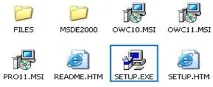
Малюнок 1.1 Вибір файлу інсталяції
Перший екран Помічника інсталяції Microsoft Office 2003 пропонує нам ввести ліцензійний серійний номер, який вказано на коробці з програмою. Введіть його у запропоновані форми та натисніть Далі.
Наступне діалогове вікно збирає контактну інформацію про власника програмного продукту, тому можете заповнити поля Ім'я, Ініціали та Організація та перейти до наступного пункту встановлення.
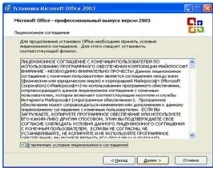
Рисунок 1.2 Ухвалення ліцензійної угоди
Цей пункт ознайомлює нас із ліцензійною угодою корпорації Microsoft, тому ставимо пташку, що означає нашу з ним згоду і йдемо далі (рисунок 1.2).
Наступному вікну ми приділимо більше уваги, оскільки саме з нього починається наша участь. Тут ми вибираємо тип установки -Звичайна, Повна, Мінімальна або Вибіркова (рисунок 1.3)
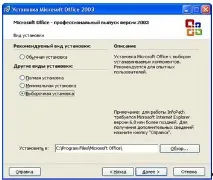
Малюнок 1.3 Вибір типу установки
Звичайна - встановлює стандартний пакет офісних програм Word, Exel, Access, проте не встановлює додаткові модулі та документації;
Повна - встановлює повний пакет програм, моделей та розширень;
Мінімальна- встановлює лише необхідні файли програми, дуже корисна при обмеженому просторі на жорсткому диску;
Вибіркова- дозволяє самостійно вибрати необхідні компоненти програми. Наприклад, якщо вам зовсім не потрібний Microsoft Exel, можете скасувати установку, використовуючи цей пункт установки і натиснувши кнопкуДалі.
Нижче вказано шлях - папка, в яку буде здійснено встановлення вибраних програм. Якщо ви початківець ПК, залиште це поле як є і програма буде встановлена в папку Програм Windows
Отже, після натискання кнопки Далі, перед нами відкрилося вікно, де ми можемо вибрати необхідні програми, позначивши їх «пташками». Розглянемо їхнє призначення (рисунок 1.4)
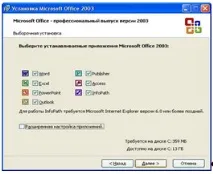
Малюнок 1.4 Вибір елементів встановлення
Word-програма для роботи з текстовими документами;
Exel-програма для роботи з електронними таблицями;
PowerPoint-програма для розробки електронних презентацій;
Outlook-поштовий клієнт, дозволяє працювати з кількома поштовими скриньками відразу;
Access-програма для роботи з базами даних;
Publisher-програма для розробки друкованої продукції, її обміну та ін;
InfoPath-програма для роботи з XML-базами;
Це вікно означає, що Microsoft Office 2003 успішно встановлений на вашому ПК (рисунок 1.5)
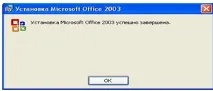
Малюнок 1.5. Закінчення установки
1.4 Актуальність теми
Я вибрала цю тему, бо мені цікава робота з текстом. MSWord мені сподобався своєю доступністю і простотою, його може освоїти і без особливих зусиль будь-який початківець.
2.1 Як створити таблицю
Робота з таблицями перестав бути основним призначенням Microsoft Word. Однак іноді в документ потрібно вставити дані, які краще сприймаються як таблиці. Якщо таблиця нескладна, використовувати спеціальні програми для роботи з електронними таблицями (наприклад, Microsoft Excel) недоцільно. Набагато простіше скласти таблицю у документі Word.
Будь-яка таблиця (не обов'язково електронна) поділена на стовпці та рядки, які утворюють осередки. У ці осередки записується різна інформація: числа, формули, текст та інших. Робота з таблицею зазвичай починається з її створення. Щоб створити таблицю в Word, скористайтесь одним із наступнихметодів.
Для того, щоб додати до документа Microsoft Office Word таблицю, потрібно перейти на сторінки стрічки ВСТАВКА. Потім встановити курсор у місце вставки на документі та натиснути на кнопку ТАБЛИЦЯ (рисунок 1.2)
Малюнок 2.1 Вставлення таблиці
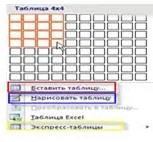
Малюнок 2.2. Малювання таблиці
Якщо нам потрібно створити таблицю більш складною структурою, наприклад, зі змінною кількістю осередків у рядку, можна намалювати її.