Створення віртуальних турів 360 та VR за допомогою сервісу (VRay та Corona) - Блог
Всім привіт, одразу хочу відзначити, що цей урок розрахований на широку аудиторію навіть новачків, тому я постарався подавати матеріал докладно і послідовно. Я вже давно цікавлюся темою VR і одного разу натрапив на цікавий ролик відомої угорської студії візуалізації Brick Visual:
Наскільки актуальна сьогодні тема презентації проектів у VR судити не візьмуся, але ясно, що в майбутньому дана технологія матиме найширше поширення у тому числі й у візуалізації проектів будь-чого. Проте про все по порядку. Як підготувати сам контент для презентації його в окулярах VR?
По-перше, це панорама - зображення навколишнього середовища відображене за допомогою камери 360 градусів, або у випадку з презентацією проекту - зображення прораховане в 3d додатку з певними налаштуваннями камери та рендеру. Такі панорами називаються рівнокутними (Equirectangular). Приклади таких панорам можна переглянути на сервісі Flickr у відповідній групі.
Можна інтерактивно вивчити кожну сцену, керуючи оглядом мишкою. В основному тут представлені панорами, зняті на камеру 360 градусів. Однак ми далі говоритимемо про панорами створені в 3DSMax у зв'язці з рендером V-Ray або Corona.
Спосіб для Corona Render:
Припустимо, у вас є готовий проект кімнати.
1 Розміщуємо камеру по центру кімнати приблизно на рівні очей середнього зросту людини.
2 Застосовуємо до нашої камери модифікатор corona camera mod та ставимо галочку projection type override – spherical.
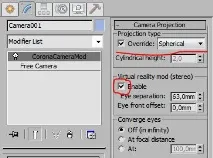
3 Заходимо в налаштування рендера і робимо, щоб співвідношення сторін майбутнього зображення було 2:1 і мало дозвіл від 4000х2000 пкс. до 10000х5000 пкс. залежно від необхідної якостіфінальної картинки. Зробивши дані налаштування, натискаємо кнопку render і отримуємо нашу панораму (розгортку інтер'єру). Слід зазначити, що ця панорама буде відтворюватися в окулярах VR, але не матиме стерео ефект. Для цього у corona camera mod потрібно поставити галочку Virtual reality mod stereo. Фінальна картинка повинна мати співвідношення сторін 1:1 (від 4000 пкс.), оскільки зображення з кожного ока в Corona розміщуються один під одним.
Спосіб для V-Ray:
Припустимо, у вас є готовий проект кімнати.
1 Розміщуємо камеру по центру кімнати приблизно на рівні очей середнього зросту людини.
2 Заходимо в налаштування рендера та налаштовуємо камеру.
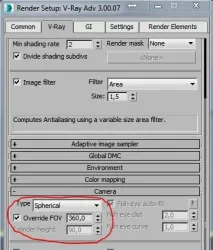
При цьому співвідношення сторін майбутнього зображення має бути 2:1 та мати дозвіл від 4000х2000 пкс. до 10000х5000 пкс. залежно від необхідної якості фінальної картинки. Зробивши дані налаштування, натискаємо кнопку render і отримуємо нашу панораму (розгортку інтер'єру). Слід зазначити, що ця панорама буде відтворюватися в окулярах VR, але не матиме стерео ефект. Для цього нам слід відрендерувати зображення під кожне око окремо. У VRay є помічник для цього: helpers-VRay-VRayStereoscopic, проте користуватися ним ми не будемо. він дає не зовсім той результат, який нам потрібен. Проробимо все вручну, нам просто потрібно клонувати камеру паралельно існуючої на міжочну відстань (приблизно 65 мм) і зробити рендер з тими ж параметрами, що і перше зображення. Потім слід склеїти ці зображення одне під іншим таким чином щоб зображення з лівого ока було зверху, а з правого знизу. У результаті має вийти квадратна картинка.
І так ми навчилися робити панорами, тепер можемо перевірити результат на сервісі TheViewer:
1Вибираємо пункт меню New Project
3 Називаємо наш майбутній проект
4 Натискаємо + у правій частині екрана та перетягуємо наші панорами у вікно сервісу. Прямокутні та квадратні (стереоскопічні) панорами сервіс розпізнає автоматично.
5 Тепер потрібно налаштувати переходи (warp) між панорамами. Для цього двічі клацаємо в те місце, де розміщується наступна локація. Створюється Warp із двома полями. Верхнє задає назву переходу (наприклад, «спальня») і ніжніше, де вибираємо саму панораму спальні зі списку завантажених нами панорам. Підтверджуємо вибір натисканням галочки. Потім переходимо у рядок з ім'ям поточної панорами та вибираємо панораму спальні. Тепер створюємо warp щоб повернутися у вихідну точку або потрапити до наступної. За допомогою варпів можна змінювати предмети та їх кольори, попередньо підготувавши відповідні панорами з потрібними варіантами.
6 Закінчивши налаштування варпів, натискаємо кнопку save gallery. Промотуємо галерею вниз та знаходимо наш новий проект. Натискаємо і перевіряємо чи правильно налаштовано. На проекті в галереї відразу присутня кнопка для копіювання посилання та відправки будь-кому. У мене вийшов такий простенький тур двома кімнатами готелю.
Загалом даний сервіс мені дуже сподобався своєю зручністю та простотою в освоєнні, хоч і є лише відносно безкоштовним. Дякую всім за увагу, сподіваюся був корисний.
Vars VR Player Pro
Це ті, що мені найбільше сподобалися.