Створення віртуальної машини за допомогою VMX Builder
Віртуальна машина дозволяє використовувати в одному комп'ютері дві операційні системи (ОС) без перезавантаження, у багатовіконному варіанті - перехід з основної ОС у гостьову виконується відкриттям (вибором) вікна гостьової ОС.
Якщо ж в одному комп'ютері створити кілька віртуальних машин, то на ньому може працювати кілька різних ОС (Windows різних версій, різні варіанти Linux, FreeBSD і т.д.) кожна для вирішення певних завдань.
Серед програм, за допомогою яких можна створювати віртуальні машини серед Windows, і VMX Builder.
Завантаження програм VMX Builder та VMware player
Програму VMX Builder можна завантажити із сайту: http://petruska.stardock.net/Software/VMware.html. Розробник вказує на бажаність використання Core components.
Програму VMware player можна завантажити із сайту: http://www.vmware.com/products/player/.
Встановлення та запуск програм VMX Builder та VMware player
Програми встановлюються та запускаються звичайним для Windows способом. VMware Player має бути встановлений до запуску VMX Builder.
Створення віртуальної машини
Після запуску програми VMX Builder відкривається вікно:
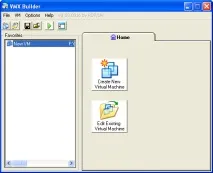
Клацанням миші по кнопці "Create New Virtual Machine" починається послідовність кроків створення нової віртуальної машини. Спочатку необхідно вказати місце розташування файлів:
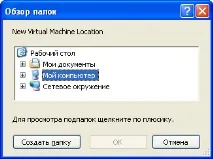
Зазвичай вибираємо диск та папку (якщо папки немає, її можна створити):
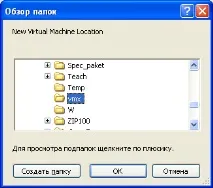
Клацніть мишею по кнопці "ОК" і задаємо ім'я віртуальної машини (наприклад, Edubuntu):
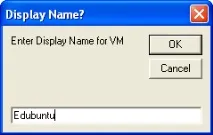
Клацніть мишею по кнопці "ОК". Результат:
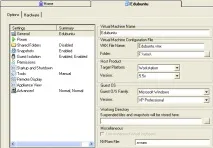
Задаємо платформу віртуалізації - VMware Player 2:
Тепер поставимо тип гостьової ОС:
Виберемо папку длярозміщення службових файлів:
Оскільки нова віртуальна машина поки не містить необхідного для роботи обладнання, потрібне додаткове налаштування.