Створення запису про нове завдання в Outlook
Список завдань, що видно у правій частині календаря на рис. 19.15 принципово відрізняється від списку подій тим, що завдання не прив'язані до конкретного часу, а лише нагадують про ту роботу, яку потрібно зробити. Вони залишаються у списку доти, доки не будуть видалені користувачем. Щоб не забути про виконану роботу, завдання можна не видаляти, а позначати як виконані, тоді текст цих завдань перекреслюється горизонтальною лінією.
Завдання зберігаються в окремій папці Outlook. Але додати їх туди можна практично будь-якої миті, навіть працюючи з іншими папками програми. Спробуйте створити запис про нове завдання.
1. Натисніть на стрілці кнопки Створити панелі інструментів та виберітьЗавдання. Відкриється вікно введення параметрів завдання, показане на рис. 19.16.
2. У полі Тема введіть текст Вивчити можливості поштового модуля Outlook.
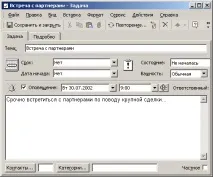
Мал. 19.16. Додавання завдання до Outlook
3. Розкрийте списокТермінта виберіть у календарі вчорашню дату. Призначення терміну виконання дозволяє контролювати заплановану швидкість роботи. Якщо до визначеного терміну завдання не було позначене як виконане, його текст буде відображатися червоним кольором. Саме це станеться з щойно доданим завданням, яке мало бути виконане до вчорашнього дня.
4. НатиснітьКатегорії.
7. НатиснітьОК.
8. На панелі інструментів натиснітьЗберегти та закрити.
9. У списку завдань вікна календаря клацнітьКлацніть додати елементі введіть текст Продумати додаткові знижки для клієнтів.
10. НатиснітьEnter. У списку з'явиться ще одне завдання, додане без відкриття вікна нового завдання.
Щоб відкрити бланкнової задачі, переглядаючи календар або папку завдань, достатньо двічі клацнути на рядкуКлацання додасть елемент. Для модифікації параметрів існуючого завдання двічі клацніть її рядок.