Створення завдань та елементів списку справ
Багато людей ведуть списки справ у паперовому чи електронному вигляді. В Outlook можна об'єднувати кілька списків в один, а також отримувати нагадування та відстежувати хід виконання завдань.
Створення завдання
ВиберітьЗавдання>Нове завданняабо натисніть клавіші CTRL+SHIFT+K.
У поліТемавведіть ім'я завдання. Якщо потрібно ввести багато відомостей, вкажіть коротку тему та введіть опис у текстовому полі завдання.
Якщо завдання має певний час початку та завершення, вкажіть їх у поляхДата початкутаТермін.
Вкажіть важливість завдання в поліВажливість.
Якщо вам потрібне спливаюче нагадування, встановіть прапорецьНагадуванняі встановіть дату та час.
ВиберітьЗавдання>Зберегти та закрити.
У поданніЗавданняна вкладціГоловнау групіСтворитивиберітьСтворити завдання.
Поєднання клавіш.Щоб створити завдання, натисніть клавіші CTRL+SHIFT+K.
У поліТемавведіть ім'я завдання. Додаткову інформацію можна ввести у текстовому полі завдання.
На вкладціЗавданняу групіДіїнатисніть кнопкуЗберегти та закрити.
Ви можете створити завдання з будь-якого елемента Outlook, наприклад, з повідомлення електронної пошти, контакту, елемента календаря або нотатки.
Виконайте одну з наведених нижче дій.
Перетягування електронної пошти до списку справ
Перед виконанням наведених нижче дій список справ має бути відсортований задатою початкуаботерміном.
Перетягніть елемент до списку завдань списку справ.
Коли відобразиться червона лінія зі стрілками на кінцях у місці, куди потрібно помістити завдання, відпустіть кнопку.
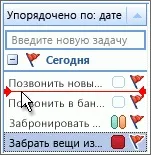
Перетягуванняелемента в задачі
Перетягнувши елемент до розділуЗавданняобласті навігації, можна використовувати всі можливості елемента завдання. Вміст елемента, крім вкладень, копіюється у текст завдання. Навіть якщо вихідний елемент видаляється пізніше, завдання залишається доступним, включаючи скопійований вміст елемента.
Перетягування елемента на вкладкуЗавданняв області навігації
Порада:Щоб додати елемент до завдання у вигляді вкладення, а не вставити текст у завдання, клацніть елемент правою кнопкою миші та перетягніть його до списку завдань, а потім виберіть командуКопіювати як завдання з вкладенням>.
Якщо ваше завдання включає особу або організацію до списку контактів, можна створити зв'язок із контактом.
Примітка:Посилання на контакти повинні бути увімкнені.
Як увімкнути посилання на контакти?
Перейдіть на вкладкуФайл.
НатиснітьПараметри.
У розділізв'язуваннявстановіть прапорецьПоказувати контакти, пов'язані з поточним елементом.
У відкритій задачі, у нижній частині вікна виберітьКонтакти, виберіть потрібний контакт та натисніть кнопкуОК.
За промовчанням список справ відображається у всіх уявленнях Outlook.
Щоб створити завдання, виконайте одну з наведених нижче дій.
У списку справ натиснітьВведіть нове завданняі введіть опис завдання. Натисніть клавішу ENTER для завершення дії. Завдання з'явиться у списку справ із поточною датою.
У списку справ двічі клацніть полеВведіть нове завдання, щоб відкрити завдання у новому вікні. У цьому вікні можна ввести додаткові відомості про завдання.
Рада:Рада. Щоб увімкнути або вимкнути список справ, на вкладціПерегляду групіМакетвиберітьСписокдел, а потім -Звичайний вид,ЗгорнутоабоВідсутня. Ця зміна стосується списку справ лише у поточному, а не у всіх уявленнях.
Список завдань на день відображається лише у поданнях днів та тижнів календаря Outlook.
Встановіть вказівник миші у списку завдань на день під потрібним днем.
НатиснітьКлацніть, щоб додати завдання.
Введіть тему завдання та натисніть клавішу ENTER.
За умовчанням дата початку та дата виконання завдання встановлені на той день, під яким вставлено завдання. Щоб змінити дату початку або дату виконання завдання, перетягніть завдання на потрібний день. Щоб вручну змінити дату початку або дату виконання, клацніть завдання правою кнопкою миші та виберітьВідкрити.
Примітка:Щоб увімкнути або вимкнути список завдань на день, у календарі на вкладціВигляду групіМакетклацніть список завдань на день і виберіть пунктЗвичайний вигляд,ЗгорнутоабоВідсутнє.
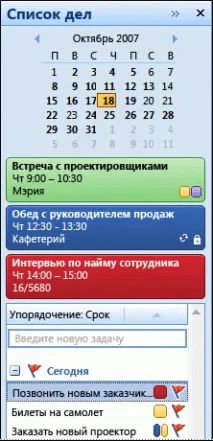
Якщо вам потрібно швидко вказати, що елемент потребує уваги, найкращим способом є встановлення позначки. Позначені елементи відображаються з позначкою у поданнях пошти, завданнях, списку справ та у списку завдань на день у календарі. При позначці повідомлення або контактунове завдання не створюється. Оскільки елемент списку справ залишається повідомленням або контактом і після встановлення позначки, неможливо доручити його як завдання іншому користувачеві або вказати стан виконання або ступінь завершення.
Завдання може бути разовим або повторюваним. Завдання, що повторюється, виконується через рівні інтервали часу або з урахуванням дати її завершення. Наприклад, завданням, що повторюється, є відправка керівнику звіту в останню п'ятницю кожного місяця або візит до перукарні через місяць після попередньої стрижки.
Завдання та елементи списку справ відображаються у поданні "Завдання", у списку справ та у списку завдань на день. Незалежно від вибраного подання у списку справ виводиться інформація про всі елементи календаря, справи та завдання.
Існує кілька способів створити завдання Outlook. Ви можете використовувати командуЗавдання(виберіть командуСтворитиу менюФайл), додати завдання у полеВведіть нове завданняу списку справ у будь-якому представлення Outlook, ввести завдання в будь-якому порожньому рядку списку завдань на день або додати його в полеКлацання додасть елемент (завдання), що знаходиться вгорі уявлення "Завдання". З усіх способів найшвидшим є використання переліку справ.
Крім того, ви можете створити завдання шляхом перетягування елемента, наприклад електронного повідомлення, до спискуЗавданняв області навігації. У цьому випадку завдання буде копією електронного повідомлення.
В Outlook можна відстежувати власні завдання (наприклад, додавати нагадування про необхідність відповісти на повідомлення) або завдання, доручені іншим користувачам (наприклад, стан виконання чийогось проекту). Завдання можна швидко додавати та змінювати, позначати як завершені. Крімтого, оскільки завдання інтегровані в подання "Календар", у ньому можна не тільки відстежувати зустрічі, але також контролювати завдання, які потрібно виконати в певний день.
У менюФайлнаведіть вказівник миші на елементСтворитита виберітьЗавдання.
Поєднання клавіш. Щоб створити завдання, натисніть клавіші CTRL+SHIFT+K.
У поліТемавведіть ім'я завдання.
Примітка:Введеної інформації достатньо створення завдання. Наведені нижче дії необов'язкові, але завдяки їм керування завданнями в Outlook значно спрощується.
На вкладціЗавданняу групіДіїклацнітьЗберегти та закритиабо виконайте наведені нижче дії для налаштування завдання.
За потреби задайте для завданнядату початкуітермін.
При встановленні дати початкутермінбуде автоматично встановлено на те саме число. Потімтермінможна змінити.
Щоб зробити завдання повторюваним, на вкладціЗавданняу групіПараметринатисніть кнопкуПовторення.
У діалоговому вікніПовторення задачівиберіть частоту повторення (Щодня,Щиждня,ЩомісяцяабоЩорічно) і виконайте одне з наступних дій:
Налаштування повторення завдання через рівні інтервали.У розділіПовторювативиберіть потрібну частоту виконання завдання. Для повторення завдання через рівні інтервали не встановлюйте перемикачставити нове завдання через.
Завдання повторення завдання на основі дати завершення.Встановіть перемикачставити нове завдання черезі введіть у поле значення частоти повторення.
Щоразу, коли ви позначаєте завдання як завершене, буде створюватисянове завдання із заданими параметрами.
НатиснітьОК, щоб закрити діалогове вікноПовторення завдання.
Щоб встановити оповіщення, встановіть прапорецьНагадування, а потім виберіть дату та час.
Ви можете вибрати звуковий сигнал для нагадування. Натисніть , потім натиснітьОгляд, виберіть звуковий файл, натиснітьВідкритиі кнопкуОК. Таким чином, можна встановити звуковий сигнал тільки для цього завдання.
Якщо потрібно відстежувати стан виконання завдання, введіть у поляСтан,ВажливістьтаГотово, %відповідні значення.
ПоляСтантаГотово, %пов'язані один з одним. При зміні значення однієї з цих полів значення іншого змінюється відповідним чином.