Створюємо абстрактне золоте кільце в GIMP
ProGIMP - сайт про Гімп
Для уроку нам знадобляться малюнки диму на чорному тлі.
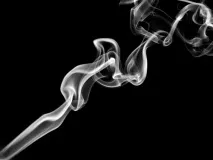
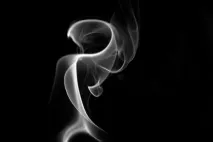
Створюємо нове зображення з чорним тлом розміру, який вам потрібен (я вибрав 800×600).
Створюємоновий шарі насамперед створюємоеліптичне виділення. Краще зробити кругліше (Shift потрібно затиснути).
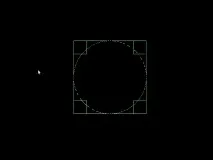
Обводимо виділеннябілим за допомогою меню«Правка — Обвести виділене»розміром 6px.Знімаємо виділення(Виділення - Зняти).
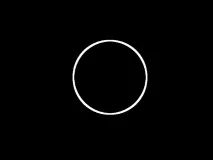
Розтушовуємо виділення за допомогою фільтра«Гаусове розмивання»(Фільтри - Розмивання - Гаусове розмивання)з параметром 10px.
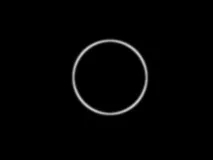
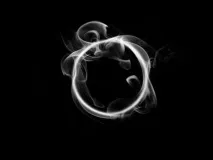
У нас вийшов контур кола. Тепер можна додавати дим до нашої картинки. Додайтеновими шарами(Файл — Відкрити як шари)фотографії диму та встановіть їм режим змішування«Екран»(перебуває на панелі шарів; список, що випадає з параметром "Нормальний").
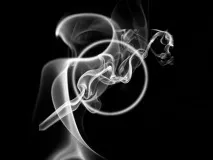
За допомогою інструментів«Переміщення», «Масштаб»та«Поворот»поверніть розмите коло димом.
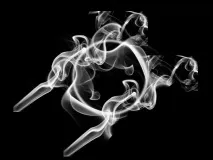
Тепер будемо використовувати фільтр«Інтерактивне спотворення»(Фільтри - Спотворення - Інтерактивне спотворення).Його робота добре описана в уроці про корекцію фігури в GIMP /articles/korrektsiya_figuryi_s_pomoschyu_gimp/.
Зробіть за допомогою фільтра кожен шар з більш округлим димом і підтягніть його на коло.
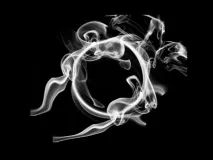
Підітріть за допомогоюластикажорсткі переходи диму.
Зробимо частинки, що летять, навколо кільця.
Для цього зробітьновий прозорий шарі візьміть інструмент«Пензель».на 5.
Пофарбуйте навколо кола пензлем.
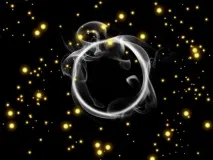
Продублюйте двічі шар(Шар — Створити копію шару).До нижнього шару застосуйте фільтр«Розмивання рухом»(Фільтри — Розмивання — Розмивання рухом)з кутом5та параметром«Радіальне розмивання»,а до другого шару застосуйте цей же фільтр з кутом10.
Верхній шар з частинками встановіть режим змішування«Перекриття».
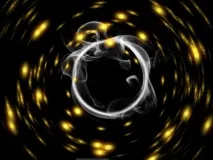
Додамо дим на зображення. Створіть новий шар. Візьміть кисть круглукистьз великим розміром та непрозорістю 10–20% (без тремтіння). Білим кольором трохи помажте ті частини, в яких надалі буде додано дим. На цьому шарі можна зафарбувати занадто світлі частини картинки.
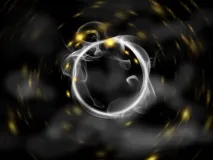
Створіть новий шар та застосуйте фільтр«Плазма»(Фільтри — Візуалізація — Хмари — Плазма)з турбулентністю 5.
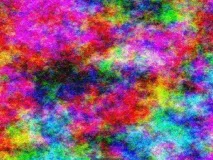
Шар із плазмою потрібнознебарвитиза світністю(Колір — Знебарвити)і задати режим змішування«Перекриття».Щоб частинки диму були менш чіткими — можна зробити непрозорість шару трохи менше, а щоб зробити менше дим – зменшіть непрозорість на шарі до плазми.
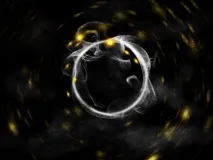
Створіть копію з видимого(Шар - Створити з видимого). налаштування, які мають бути у майбутнього кільця. Я вибрав жовтуватий тон і збільшив насиченість.
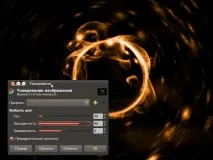
Вийшло добре, але однотонно. Створіть ще один прозорий шар і застосуйте фільтр«Плазма»з тими ж налаштуваннями ще раз(Фільтри — Плазма, що нещодавно застосовувалися —).
Тепер потрібно видалити з цього більшість синіх, фіолетових та зелених відтінків. Яскористався інструментом«Кольоровий баланс»(Колір — Колірний баланс).В інструменті на всіх трьох діапазонах (Тіні, Півтону та Світлі частини) я посунув повзунки від блакитного, зеленого та синього в протилежну бік.
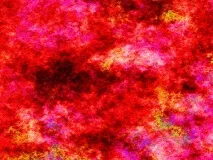
Тепер можна зробити для цього шару режим змішування«Перекриття»і зменшити прозорість шару.
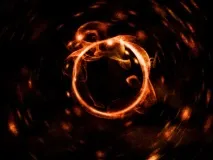
В принципі, все готове, але тепер можна створити ще один шар з режимом «Перекриття», на якому білим і чорним пензлем виділити світлі та темні місця, а потім кадрувати все зображення.