Створюємо анімацію роси, що стікає, використовуючи Фотошоп
У даному уроці Фотошопа ми розглянемо процес створення анімації роси, що стікає.
Складність: Середня
У даному уроці Фотошопа ми розглянемо процес створення анімації роси, що стікає.
Фінальний результат
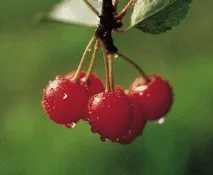
Приступаємо до уроку Фотошопу
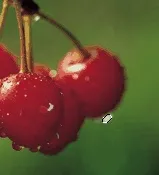
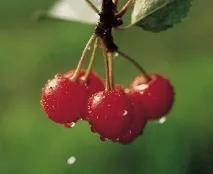
1. Для початку візьмемо зображення предмета, що має на поверхні краплі. Автор узяв ось таке апетитне фото вишні. ↓
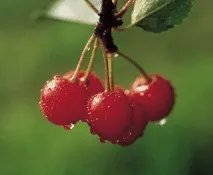
2. Продублюємо цей шарCtrl+J (це буде шар 1) і на ньому за допомогою інструментаMagic Wand Tool (Інструмент 'Чарівна паличка' / Клавіша ' W') виділяємо краплю, яка потім має стікати та падати. НатискаємоCtrl+V - виділена крапля копіюється на новому шарі, і далі ми її трохи зрушуємо для створення ілюзії руху.
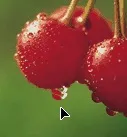
3. Тепер дублюємо цей шар з краплею (Layer > Duplicate Layer (Шар > Дублювати Шар / Поєднання клавіш 'Ctrl+J')). І пересуваємо краплю на іншу ягоду, від куди вона потім теж стікатиме.
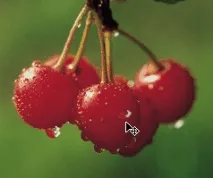
4. Повертаємося на1 шар. Знову використовуючиMagic Wand Tool (Інструмент 'Чарівна паличка' / Клавіша 'W') виділяємо краплю, натискаємоCtrl+V і отримуємо новий шар із краплею.
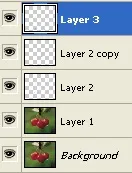
5. Пересуваємо нову краплю для ілюзії падіння.
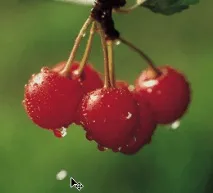
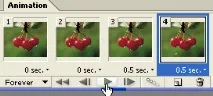
6. Ідемо доImage Ready натискаємоCtrl+Shift+M і потім відкриваємо вікно анімаціїWindow > Animation (Вікно > Анімація). Дублюємо ще рази кадр і ставимо час як на малюнку.
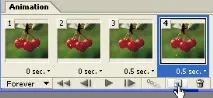
7. Вибираємо другий кадр і залишаємо видимість шару з першою краплею, інші шари ховаємо. І трохи зрушуємо цю краплю.
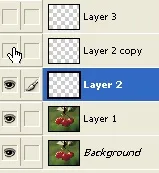
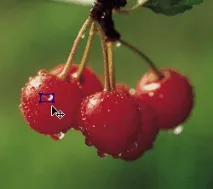
8. Вибираємотретій кадр, а шар з другою краплею, і робимо те саме.
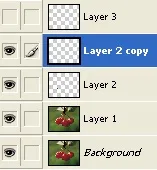
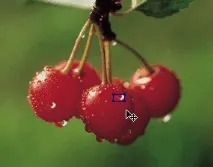
9. У четвертому кадрі видимість верств робимо як малюнку.
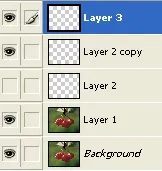
10. Тепер ваша картинка має виглядати ось так. ↓
11. Тепер можна ввімкнути анімацію.
12. Зберігаємо файл у форматіgif черезFile > Save optamized as (Файл &Зберегти оптимізований як. ).