Створюємо Ефект Поштового Штампу у програмі Adobe Photoshop
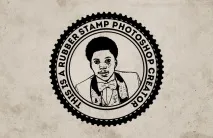
У цьому уроці я покажу вам, як створити реалістичний ефект поштового штампу Photoshop. Перетворіть будь-яку фотографію на гумовий друк за кілька простих кроків.
Цей ефект поштового штампу є частиною Екшена Гумові Друк, який доступний у моєму профілі на Envato Market.
Вихідні матеріали
Наступні вихідні матеріали були використані для створення цього уроку:
1. Створюємо гранжовий задній фон
Створіть новий документ із такими розмірами850 x 550px. Ви, звичайно, можете використовувати інші розміри робочого документа для своєї роботи, але при цьому ви повинні пропорційно скоригувати всі розміри, які будуть використані в цьому уроці.
Додайте гранжеву текстуру паперу на наш робочий документ.
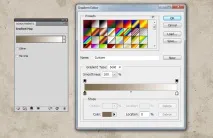
Далі, йдемоШар - Новий коригуючий шар-Мапа градієнта (Layer ≫ New Adjustment Layer >Gradient Map). Встановіть такі кольори градієнта: #7a6849 та #fffbf7.
2. Створюємо Форму Поштового Штампу
Виберіть інструментЕліпс (Ellipse Tool). Утримуйте (Shift ), щоб створити ідеальне коло. Назвіть цей шарКоло 1 (Circle 1).
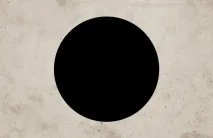
Тричі продублюйте шарКоло 1 (Circle 1), натиснувши клавіші (Ctrl+J ). Назвіть дублікати шарівКоло 2 (Circle 2),Коло 3 (Circle 3) таКоло 4 (Circle 4).
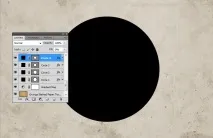
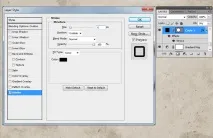
Зменште значенняЗаливання (Fill) для шаруКоло 1 (Circle 1) до0%, а потім додайте стиль шаруОбведення (Stroke ), розмір обведення6 px, колір обведення #000000.
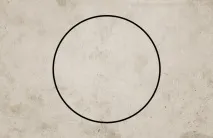
Для шаруКоло 2 (Circle 2), натисніть клавіші (Ctrl+T ) для масштабування фігури. Не забудьте натиснути на значокЗберегти пропорції (Maintain Aspect Ratio), а також встановіть масштаб95%.
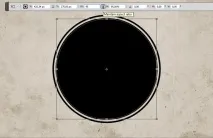
Зменште значенняЗаливки (Fill) для шаруКоло 2 (Circle 2) до0%, а потім додайте стиль шаруОбведення (Stroke ), розмір обведення4 px, колір обведення #000000.
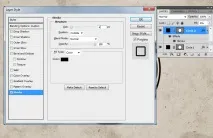
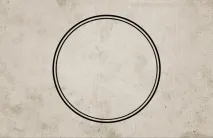
Для шаруКоло 3 (Circle 3), натисніть клавіші (Ctrl+T ) для масштабування фігури. Не забудьте натиснутиЗберегти пропорції (Maintain Aspect Ratio), а також встановіть масштаб на75%.
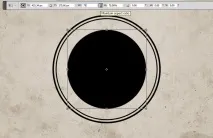
Зменште значенняЗаливки (Fill) для шаруКоло 3 (Circle 3) до0%, а потім додайте стиль шаруОбведення (Stroke ), розмір обведення6 px, колір обведення #000000 .
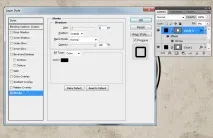
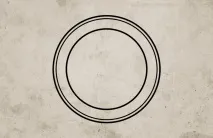
Для шаруКоло 4 (Circle 4), натисніть клавіші (Ctrl+T ) для масштабування фігури. Не забудьте натиснутиЗберегти пропорції (Maintain Aspect Ratio), а також встановіть масштаб на75%.
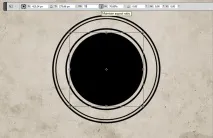
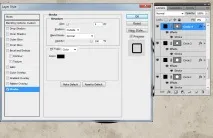
Зменште значенняЗаливання (Fill) для шаруКоло 4 (Circle 4) до0%, а потім додайте стиль шаруОбведення (Stroke ), розмір обведення4 px, колір обведення #000000.
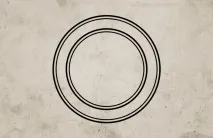
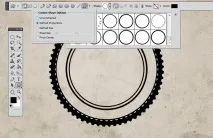
Завантажте вихідні Круглі Фігури Photoshop, а потім завантажте файлCSH у програму Photoshop. Далі, йдемоРедагування - Управління наборами (Edit > Preset Manager) та у випадаючому менюТип набору (Preset Type), виберіть опціюЗамовні фігури (Custom Shapes ). НатиснітьЗавантажити (Load), щоб завантажити файл CSH.
Встановіть колір переднього плану на чорний #000000 . Виберіть інструментДовільна фігура (Custom Shape Tool), а також у меню, виберіть опціюЗберегти пропорції (DefinedProportions). Для цього уроку я використовував фігуру №17, але ви можете використовувати будь-яку фігуру на власний розсуд.
3. Додаємо Текст на Поштовий Штамп
Клацніть на мініатюрі векторної маски шаруКоло 3 (Circle 3), щоб вона стала активною. Виберіть інструментГоризонтальний текст (Horizontal Type Tool), а потім наведіть курсор прямо на доріжку кола. Курсор зміниться на значок I, оточений пунктиром.
Я використовував шрифтIntro, колір шрифту #000000. Ви можете використовувати інший шрифт та колір для тексту.
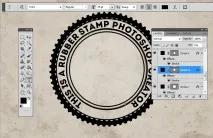
4. Створюємо ефект друку з фотографією
Додати вихідне зображення з портретом чоловіка на наш робочий документ.
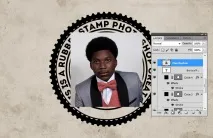
Утримуючи клавішу (Ctrl ), клацніть по векторній масці шаруКоло 4 (Circle 4), щоб завантажити активне виділення.
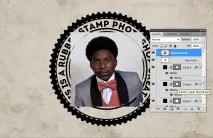
Далі, натисніть значокДодати шар-маску (Add Layer Mask) у нижній частині панелі шарів, щоб додати шар-маску до шару з портретом чоловіка.
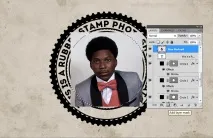
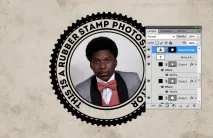
Переконайтеся, що колір переднього плану встановлено на #000000 , а колір заднього плану на #ffffff , інакше наступний фотоефект буде виглядати не так, як потрібно.
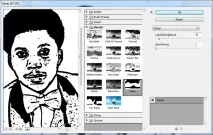
ІдемоФільтр - Ескіз - Ліногравюра (Filter & Sketch & Stamp). ВстановітьТоновий баланс (Light/Dark Balance) на4, аПом'якшення (Smoothness) на1.
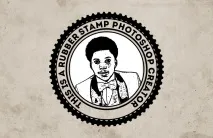
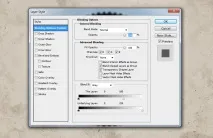
Двічі клацніть на шарі з портретом чоловіка, щоб відкрити вікноСтилів шару (Layer Style). ФункціяНакладення, якщо (Blend If) розташована в нижній частині вікна. Використовуйте бігункиЦей шар (This Layer), щоб видалити білий колір. Просто змістіть правий бігунок до180, щоб приховати білийколір.
5. Додаємо Гранжевий Ефект
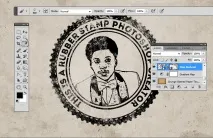
Створіть новий шар, назвіть шарШтамп Лінії (Stamp Lines). Виберіть інструментПензель (Brush Tool), а з набору пензлівГумові Друк, виберіть пензельШтамп Лінії.
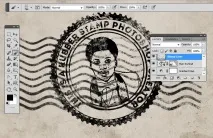
Додайте шар-маску до шаруШтамп Лінії (Stamp Lines). Ще раз за допомогою гранжового пензля додайте гранжовий ефект на лінії штампу, а також приховайте окремі ділянки лінії штампу, які закривають основний штамп.
6. Створюємо Кольоровий Друк
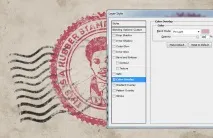
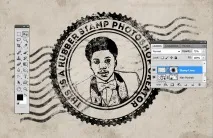
Як заключні штрихи, створіть новий шар, назвіть цей шарСтарий конверт (Old Envelope). За допомогою пензля Старі конверти додайте реалістичний ефект старого конверта. Використовуйте такі кольори: #b24659 та #b24659 , щоб додати різні типи печаток.
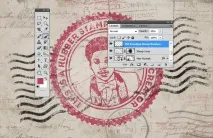
Вітаю! Ми закінчили урок!
У цьому уроці ви дізналися, як створити поштовий штамп у Photoshop з нуля, використовуючи пензлі та текстури. Сподіваюся, що вам сподобався цей урок!
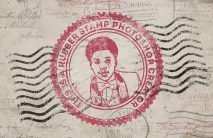
Цей ефект поштового штампу є частиною Екшена Гумові Друк, який доступний у моєму профілі на Envato Market.