Створюємо ярлик для Unity і не тільки, Блог про Ubuntu Linux
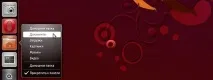
Щоб помістити на панель Unity ярлик будь-якої програми, ніякого особливого чаклунства не потрібно. Запускаєте програму та її ярлик відразу ж з'являється на панелі. Правий клік миші по ярлику і відзначаємо пунктПрикріпити до панелі. Я ж розповім про інший випадок. У моєму розпорядженні є 5-6 програм, які я встановлював через Wine. Якщо запустити програму виндовсовскую, то на панелі Unity з'явиться не ярлик програми з її фірмовим значком, а ярлик з прапорцем Windows. Особисто мене такий варіант не влаштував, і я створив кнопку запуску. Тож докладніше.
Клацаємо на робочому столі правою кнопкою миші і вибираємо пунктСТВОРТИ КНОПКУ ЗАПУСКУ. Перед нашим поглядом з'являється віконце.
Тип: — залишаємо Додаток
Ім'я: - пишемо назву вашої програми
Команда: — натискаємо кнопкуПереглянути і знаходимо запускаючий EXE-файл потрібної програми, наприклад Winamp.EXE
Далі скачуємо в інтернеті картинку-логотип потрібної софтинки та клацаючи по картинці зліва у нашому відкритому вікні, вказуємо завантажений файл-картинку. Ось як приблизно це все має виглядати:
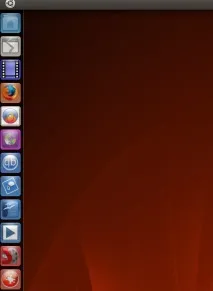
Але на жаль не всі програми, які запускаються з-під Wine, можуть запускатися з такого ярлика. Я знайшов простий спосіб створення працездатного ярлика. Натискаємо комбінацію клавішAlt - Ctrl - Backspase (перезапуск іксів), якщо у вас не активована ця комбінація, то клацаємо по значку мови в системному треї та вибираємо пункт Налаштування клавіатури. Відкриється віконце, в якому натискаємоРозкладки - Параметри - Комбінація клавіш для переривання роботи Х-сервера. Ставимо галочку. Ну ось після цієї комбінації клавіш наш робочий сеанс перезапуститься і з'явиться вікно для вибору користувача. Вводимо свій логін, а нанижній панелі змінюємо Ubuntu на Класичний Ubuntu. Але цей випадок стосується лише тих, хто користується Unity (3D або 2D). ДаліДодатки - Wine - Програми. У меню, що випадає, заходимо в потрібну папку з програмою, підводимо курсор до ярлика і правою кнопкою миші відзначаємоДодати цю кнопку запуску на робочий стіл. Далі переміщуємо цей ярлик у папку з програмою і знову перезапускаємо ікси (наш робочий сеанс) і вже замість класичної Ubuntu вибираємо Ubuntu. Далі все просто. Відкриваємо папку з програмою, нагадаю, що це шаманства для програм, запускаемых через Wine, тобто. гвиндовозні програми, і перетягуємо наш ярлик прямо на панель Unity. Правий клік миші по ярлику і відзначаємо пунктПрикріпити до панелі. На малюнку нижче є 4 ярлики, які запускають EXE-шние файли
Удачі!