Створюємо портрети з подвійною експозицією
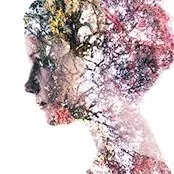
У цьому короткому уроці ми покажемо вам, як створити казковий сюрреалістичний портрет, імітуючи подвійну експозицію за допомогою Photoshop. Ми комбінуватимемо фотографії, використовуючи наочні можливості режимів накладання.
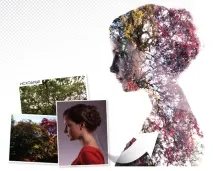
Мультіекспозиція – чудовий спосіб з'єднувати два або більше знімків в одне зображення.
Традиційно, портрет з множинною експозицією виходить, коли один і той самий кадр на плівці експонується більше двох разів.
"Освітлення" (Screen) - режим накладання шарів, реалізований у Photoshop, працює за подібним принципом. Світлота пікселів верхнього шару-зображення множиться на світлоту пікселів нижнього шару-зображення, що лежать під ними.
У результаті може вийти ще світліше зображення. Але воно ніколи не буде темнішим за будь-яке з двох вихідних зображень. А білі пікселі залишаться білими.
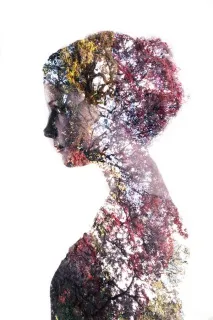
Спосіб, який ми покажемо, надає портрету особливої виразності, якщо комбінується зображення-текстура та зображення зі строгими контурами. Приклад – фотографія вище. Текстура крон обмежується контрастним контуром, створеним тілом моделі на однорідному тлі.
Також, зберігається можливість вільного компонування зображень одне одного.
Крок 1. Обробіть файл RAW
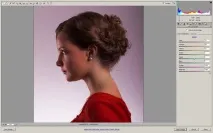
Завантажте архів із вихідними зображеннями та розархівуйте їх. На них пропонуємо вам потренуватись.
Відкрийте програму Adobe Bridge (зазвичай постачається разом із Photoshop). Знайдіть файл multi01.dng, натисніть на ньому правою кнопкою миші і в контекстному меню виберіть команду «Відкрити в Camera Raw» (Open in Camera Raw).
Коли RAW-файл, який містить портрет, завантажиться в програмний модуль Camera Raw, проведіть тонову корекцію. Встановітьзначення параметра «Експозиція» (Exposure) дорівнює +0,8, «Контраст» (Contrast) – +39, «Світла» (Highlights) – +32, «Тіні» (Shadows) – +27, «Чорні» (Blacks) -6.
Потім перейдіть в розділ «Корекція кольору» (HSL). Виберіть вкладку "Свічення" (Luminance). Встановіть значення параметра "Червоні" (Reds) рівним -51, "Помаранчеві" (Oranges) - -58, "Жовті" (Yellows) - -61, "Фіолетові" (Purples) - +100, "Пурпурні" (Magentas) - +100. Натисніть у вікні Camera Raw кнопку «Відкрити зображення» (Open Image).
Крок #2. Освітліть тло
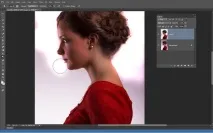
На клавіатурі натисніть клавіші Ctrl+J (Cmd+J на Mac), щоб продублювати шар-зображення.
Виберіть інструмент «Освітлювач» (Dodge) на панелі інструментів (Tools panel). У панелі властивостей зверху встановіть значення параметра «Область впливу» (Range), що дорівнює «Світлі тони» (Highlights), «Експозиція» (Exposure) – 50%. Заберіть «галочку» поруч із параметром «Зберегти тони» (Protect Tones).
Встановіть невелику твердість кисті. Щоб зробити це, натисніть правою кнопкою миші на фотографії-портреті і в вікні встановіть мале значення параметра «Жорсткість» (Hardness). Малюйте фоном, щоб освітлити його до абсолютно білого кольору. Використовуйте клавіші «[» та «]», щоб зменшувати та збільшувати розмір пензля відповідно.
Крок #3. Розмістіть текстуру над портретом
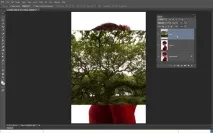
Відкрийте у Photoshop файл multi02.jpg. Потім на панелі «Шари» (Layers) натисніть правою кнопкою миші на єдиному шарі під назвою «Фон» (Background). У контекстному меню виберіть команду «Дублювати шар» (Duplicate Layer).
У діалоговому вікні виберіть у спадному списку параметра «Призначення» (Destination) файл multi01.dng і натисніть кнопку «ОК».Зображення тексту з'явиться новим шаром поверх зображення портрета. Закрийте файл multi02.jpg.
Перейменуйте верхній шар, що містить деревну текстуру, на «Дерева».
Тепер займемося об'єднанням шарів, вибравши потрібний режим накладання (Blend mode).
Крок #4. Повертайте та масштабуйте текстуру
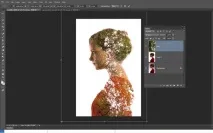
Натисніть лівою кнопкою миші на спадному списку "Режими накладання" (Blend mode), розташованому у верхній частині панелі "Шари". Виберіть "Освітлення" (Screen). Дерев'яні текстури і портрет "злити". Натисніть клавіші Ctrl+T (Cmd+T), щоб активувати режим Вільного Трансформування (Free Transform mode). Переміщаючи вузли рамки, що обмежує, змінюйте розмір зображення-тектури і обертайте її так, щоб отримати приємну композицію і повністю заповнити текстурою портрет. Як тільки задоволені результатом, натисніть на клавіатурі клавішу «Enter».
Крок #5. Затонуйте зображення
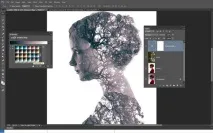
Натисніть лівою кнопкою миші на піктограму-кнопку "Створити новий коригуючий шар" (Create new adjustment layer), розташовану в нижній частині панелі "Шари". Виберіть у списку команду «Карта градієнта» (Gradient Map).
На панелі "Властивості" (Properties) натисніть лівою кнопкою миші на "стрілочці вниз" поруч із зображенням градієнта. У списку різних форм і кольорів градієнтних заливок, що з'явився, натисніть лівою кнопкою миші на піктограмі-шестірні. У меню виберіть команду «Тонування фотографії» (Photographic Toning). Натисніть на кнопку «Додати» (Append) у діалоговому вікні.
Список форм та кольорів градієнтних заливок поповниться. Виберіть у ньому варіант «Кобальт-Залізо 2» (Cobalt-Iron 2). Підсумкове зображення забарвиться у колір, близький до монохромного.
Крок #6. Збільште контрастність
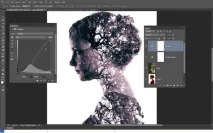
Знову натисніть лівою кнопкою миші на піктограмі-кнопці «Створити новий коригуючий шар» і виберіть у списку команду «Криві» (Curves).
У панелі «Властивості» перетворіть тональну лінію на S-подібну криву. Для цього натисніть ліву кнопку миші над верхньою половиною лінії і, утримуючи кнопку, перемістіть нову точку вліво-вгору. Тональна лінія придбає вигин. У такий же спосіб створіть нову точку на тональній кривій у нижній половині останньої. Перемістіть нову точку вправо-вниз.
Чим яскравіше виражена S-подібність кривої, тим вища контрастність підсумкового зображення.
Крок #7. Додати ще одну текстуру
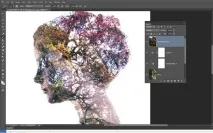
Відкрийте файл multi03.jpg. Натисніть правою кнопкою миші на фоновому шарі на панелі «Шари» та виберіть команду «Дублювати шар». Виберіть «Документ: multi01» та натисніть кнопку «ОК».
Поверніться до колажу. Нова текстура розташувалася поверх зображення. На панелі «Шари» з'явився шар. Встановіть для цього шару режим "Освітлення" (Screen). Перетягніть новий шар-текстуру під коригуючий шар «Криві» і перейменуйте перший у «Кольорове листя».
Крок #8. Трансформуйте другу текстуру
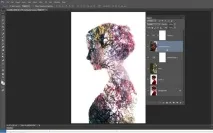
Також як і з першою текстурою, змініть розміри другої, нової текстури і повертайте її, щоб підсумкове зображення красиво виглядало. Як і раніше, натисніть на клавіатурі клавіші Ctrl + T (Cmd + T на Mac), щоб активувати режим Вільного Трансформування. Якщо ви не бачите рамки, що обмежує, натисніть сполучення клавіш «Ctrl» + «0» («Cmd» + «0»).
Намагайтеся сильно не перекривати обличчя моделі. Як закінчите, натисніть на клавіатурі клавішу «Enter», щоб зберегти зміни.
Крок #9.Доведення колажу
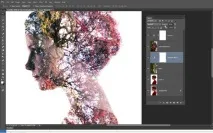
Перегляньте наявні шари та змініть будь-які параметри, якщо це необхідно.
Ми трохи зменшили яскравість картинки, вибравши подвійним натисканням лівою кнопкою миші шар «Криві», що коригує, і змістивши тональну криву вправо-вниз. Ми також зменшили значення параметра «Непрозорість» (Opacity) до 90% для коригувального шару, що містить градієнтну заливку. Таким чином, на підсумковому зображенні проявилися відтінки шкіри.
Автор статті та ілюстрацій: Джеймс Патерсон (James Paterson)