Створюємо постер з вашої фотографії Фотошоп
- Головна
- Уроки PhotoshopТекстові уроки
- Створюємо постер з вашої фотографії Фотошоп
Створюємо постер з вашої фотографії Фотошоп
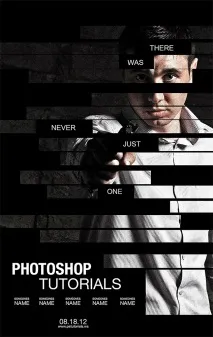
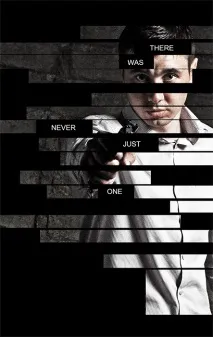
Створюємо постер з вашої фотографії фільму «Еволюція Борна». У цьому уроці ми будемо створювати постер з вашої фотографії у Фотошоп CS6. Це дуже легкий урок, він підходить для новачків, я покажу вам спеціальну техніку для створення таких постерів.
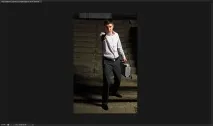
Крок 1. почнемо з відкриття фото у Фотошоп. Відкрийте зображення за допомогою файлу Відкрити. Якщо ви будете використовувати те саме зображення, що і я, рекомендую вам завантажити найвищу роздільну здатність цього фото, тому що в середині уроку ми його кадруватимемо.
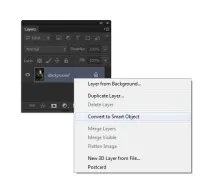
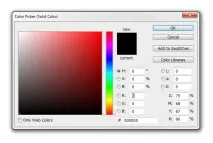
Крок 3. Перш ніж ми почнемо, додамо чорний шар. Перейдіть в Шари-Новий шар заливка-Колір. Виберіть чорний колір та натисніть OK.
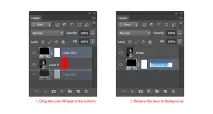
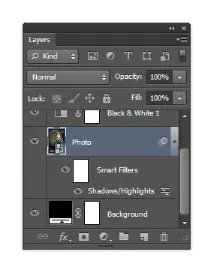
Крок 4. На панелі шарів ви можете побачити наш шар заливку. Перейменуйте шар із фотографії на Фото, а шар із чорним кольором на Задньому тлі. Щоб перейменувати шар, потрібно клацнути двічі на ньому. Ось як має виглядати наша панель шарів:
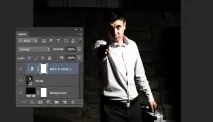
Крок 5. Для початку ми додамо фото ефект піску до нашого зображення за допомогою коригувальних шарів і фільтрів. Додати новий коригуючий шар Чорно-Білий, змініть режим накладання не Перекриття. Пограєте з налаштуваннями коригуючого шару, щоб отримати потрібний результат.
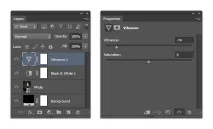
Крок 6. Далі, додамо коригуючий шар Вібрація. Встановіть вібрацію на -74.
Ось, як тепер виглядає наше зображення:
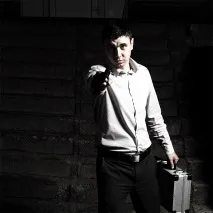
Крок 7. Коригувальні шари в результаті повністю зіпсували освітлення, тепер ми не бачимо деталі та заднє тло в цілому. Нам це не потрібно, тому ми будемовиправляти це за допомогою інструмента Тіні/Світла, перейдіть до Зображення-Корекція-Тіні/Світла. Налаштуйте ефект тіней близько 35%, а ефект світла близько 15% натисніть ОК.
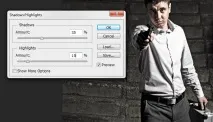
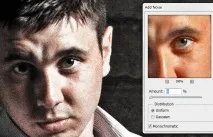
Крок 8. Далі, ми додамо трохи шуму за допомогою спеціального фільтра. Переконайтеся, що у вас виділений шар із фотографією, перейдіть у Фільтр-Шум-Додати шум. Поставте галочку Монохромний, щоб отримати ефект, як показано нижче. Натисніть кнопку ОК.
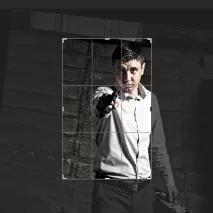
Крок 9. Тепер ми збираємося кадрувати зображення. Виберіть інструмент Кадрування (C), зніміть галочку з опції Видалити відсічені пікселі, що дозволить нам внести корективи в будь-який час нашої роботи.
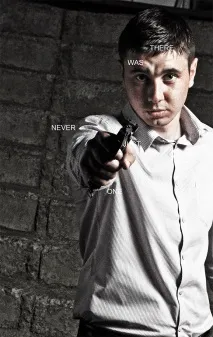
Обріжте зображення, як показано нижче. Ми також трохи повертаємо зображення, щоб очі хлопця були горизонтальнішими. Це важливо, тому що додаючи наші основні ефект (смуги) може стати помітно, що очі знаходяться не на одному рівні.
Крок 10. Тепер додайте потрібний текст на ваше зображення. Ми робимо це на початку роботи, щоб далі знати, куди потрібно додавати смуги для нашого ефекту. Виберіть Інструмент текст і створіть рядок на кожному новому шарі. Шрифт, який я використав Arial.
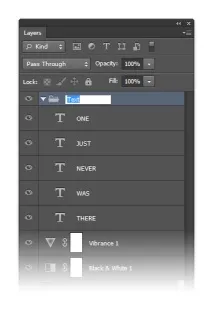
крок 11. Об'єднайте шари з текстів в одну групу та назвіть її Текст.
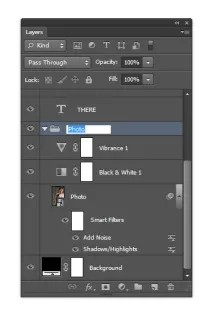
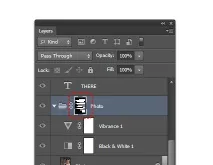
Крок 12. Також згрупуйте шари, пов'язані з фотографією, саме зображення та всі коригуючі шари. Назвіть групу "Фото".
Крок 13. Тепер ми збираємося додавати лінії. Це дуже легко, все, що нам потрібно, Інструмент Прямокутна область. Виберіть цей інструмент, звірте всі опції з моїми (вони показані нижче). Не забудьте вибрати "Додати у виділення" (два квадратики, другі зліва).
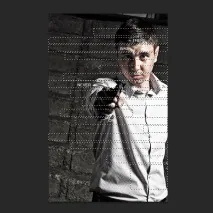
Малюйте лінії, як показанонижче. Почніть малювати біля тексту, очей. Якщо ви зробили помилку, натисніть Ctrl+Z, щоб скасувати останню дію. Хочете розпочати спочатку? Натисніть Ctrl+D.
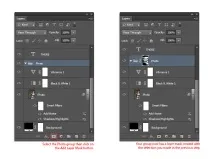
Крок 14. У панелі шарів виберіть групу з фотографією, клацніть на значок знизу панелі «Додати маску шару». Створиться маска шару для виділення, яке ви робили на попередньому кроці.
Ось, як тепер має виглядати фотографія:
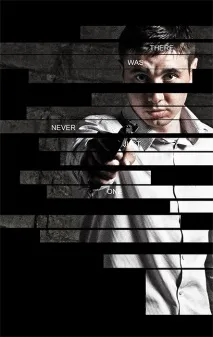
Крок 15. Ми майже закінчили! Виберіть інструмент Прямокутне виділення та створіть виділення навколо тексту. Переконайтеся, що кольори переднього та заднього планів встановлені на чорний та білий. Для цього потрібно натиснути D. Натисніть Delete, щоб залити виділення чорним кольором. Натисніть Ctrl+D, щоб зняти виділення.
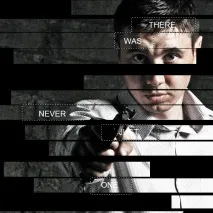
Коли ви закінчите, настройте Інструмент Прямокутна область так, як було на початку, щоб наступного разу при використанні цього інструменту не заплутати себе.
Крок 16. На панелі шарів клацніть по мініатюрі на масці шару в групі з Фото. Натисніть D, щоб скинути кольори, потім натисніть Delete. Так ви заллєте область виділення чорним кольором. Натисніть Ctrl+D. Ось, як виглядає моє зображення тепер:
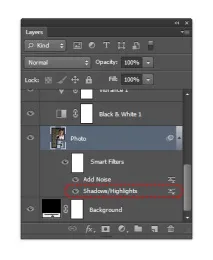
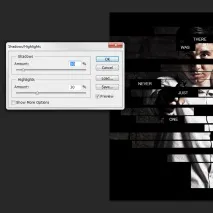
Я трохи зменшив тіні. Натисніть OK, коли ви закінчите налаштування.
Крок 18. Закінчуємо нашу роботу, додамо градієнта. Клацніть правою кнопкою миші по шару з текстом, виберіть Режими змішування (Blending Options)
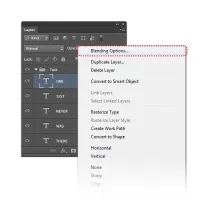
Виберіть Градієнт і налаштуйте його так, як показано нижче. Натисніть кнопку ОК.