Створюємо своє небо за допомогою програми Terragen - Все для Вашого CS Сервера
У цій статті я розповім як створити своє небо для КС.
Установка: 1. заходимо в tginstall0811.zip і запускаємо setup.exe 2. після установки заходимо в dm_tg811.zip і запускаємо damn_terragen0811.exe -> тиснемо yes -> в User name вводимо будь-яке ім'я і тиснемо Generate it! Все - програма готова.
Далі - запускаємо і бачимо 2 вікна Landscарe та Rendering control:
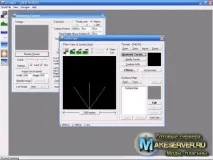
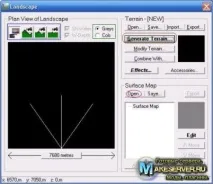
Тут генерується зовнішній вигляд та рельєф місцевості.
Відкриваємо один із стандартних зовнішніх видів (кнопка Open на малюнку вище). У цій досить старій версії всього 5 різних
поверхонь. Тут є: Пустеля з травою, Трава і пісок, Трава і сніг, Нежива пустеля і Червона пустеля.
Тиснемо на Generate Terrain, з'явиться наступне віконце, в якому можна виставити параметри майбутньої поверхні (виділено коричневим).
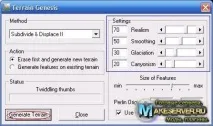
MethodВибір методу, що використовується для створення ландшафту. Наприклад, методи Ridged Perlin та Perlin Noise роблять місцевість більш
скелясті. Найпростіше поекспериментувати з цими установками.
ActionЯкщо Ви хочете створити нову місцевість з нуля, то вибирайте перший пункт (Erase first and generate. ). В іншому випадку буде створена нова поверхня і суміщена з існуючою.
RealismЧим більше значення, тим реалістичнішим буде пейзаж, більш плавними будуть переходи від пагорбів до улоговин і т.п.
Найменше значення створює більш скелястий (прямий) рельєф.
SmoothingЗгладженість пейзажу. Виставлення занадто великого значення даного параметра може призвести до рендерингу не дуже
GlaciationЦей параметр відповідає за вирівнювання, згладжуваннязападин (ложбин).
CanyonismПротилежність Glaciation, тобто. створює більш незграбний рельєф.
Size of FeaturesЦей параметр визначає розміри пагорбів, височин як по площі, так і по висоті.
Тут же у вікні Landscape можна вручну редагувати рельєф ландшафту – підвищити або знизити гори. Також якщо сильно
знизити поверхню, то там з'явиться вода. Інструменти, які виконують ці операції, виділено синім прямокутником. Прапорці
Greys та Cols змінюють відображення рельєфної карти – чорно-біле або кольорове.
2. Вікно Rendering ControlУ вікні «Rendering Control» ми визначаємо положення та напрямок погляду камери, а також встановлюємо якість, деталізацію
та розмір майбутніх картинок.
Першим синім прямокутником виділено координати камери. Виставимо прапорець на «Terrain units», тоді центральне положення
камери буде за X=128 і Y=128 (Z - визначає висоту камери над поверхнею землі). Виставте Х = 128, Y = 128, а Z = будь-яким.
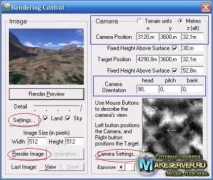
Target Position встановлює координати мішені камери, тобто. точки, куди вона дивиться. У принципі, можна дані координати не вказувати.
Далі у вікні Rendering Control натискаємо кнопку Camera Settings. З'являється наступне віконце. Тут ми настроюємо і Zoom яскравість і тип камери.
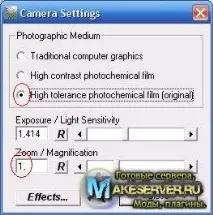
Photographic Medium Тут краще вказати останній пункт для отримання найбільш реалістичних картинок.
Exposure/Light Sensitivity Залишаємо без зміни - це яскравість.
Zoom/Magnification Цей параметр ОБОВ'ЯЗКОВО повинен дорівнювати 1, інакше небо для Half-Life нам не зробити.
Повернувшись до основного вікна Rendering Control, натискаємо кнопку Settings. У віконці, що з'явилося, встановлюємо максимальнеякість рендерингу, а також Ultra-режим згладжування.
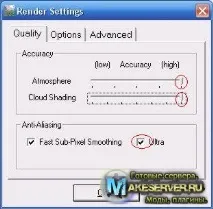
Повернемося до зображення з вікном Rendering Control (див. мал. нижче).
Тепер потрібно виставити розмір майбутніх картинок. У Half-Life, як говорилося, використовуються картинки неба 256х256 пікселів.
Однак можна згенерувати зображення більшого розміру, наприклад, 512х512 пікселів, щоб на них відобразилася більша кількість деталей.
Переходимо до заключної стадії створення картинок. Тепер всі властивості вже виставлені, параметри визначені, залишається лише згенерувати 6 картинок, обертаючи камеру на 90 градусів.
Керування орієнтацією камери виконується параметрами, позначеними другим синім прямокутником: Head, Pitch, Bank.
Bank- повинен завжди дорівнювати 0.Head- визначає сторону, в яку дивиться камера (0°, 90°, 180°, 270°).Pitch- напрям погляду по вертикалі (90 ° - строго вгору, -90 ° - строго вниз).
Орієнтація камери при рендерингу зображень
Для запуску процесу рендерингу першої картинки натисніть кнопку Render Image. Процес може затягнутися, залежно від кількості оперативної пам'яті, потужності процесора, а також від розміру, деталізації та якості майбутньої картинки.
Після створення першої картинки збережіть її у форматі BMP (24-біта). Змініть параметри Head та Pitch на наступні та приступайте до рендерингу другого зображення.
У підсумку у Вас має вийти 6 картинок піднебіння, які необхідно зменшити до 256х256 пікселів та перевести у формат TGA (24-біта).
Назвіть картинки за форматом, розібраним вище. Наприклад, так: makeserver_rt.tga makeserver_ft.tga makeserver_lf.tga makeserver_bk.tga makeserver_up.tga makeserver_dn.tga
Зображенняпомістіть у папку «cstrikegfxenv..» Для відображення небес на будь-якій карті використовуйте customsky: http://makeserver.ru/plaginy/1502-custom-skymenjaem-nebo.html
1 - Rendering control 2 - Landscape 3 - Water
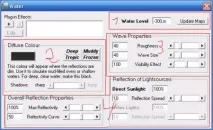
1. Уровер води 2. Колір 3. Хвилі 4. Відображення променів
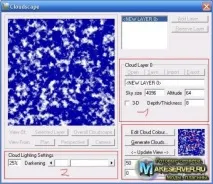
1. Параметри хмар 2. Освітлення хмар 3. Щільність хмар
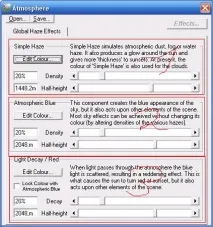
1. Налаштування туману 2. Налаштування неба 3. Налаштування променів
6 - Lighting Conditions
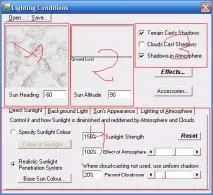
1. Поворот сонця 2. Кут щодо землі 3. Налаштування тіней від сонця 4. Різні ефекти від сонця