Subversion (SVN) TortoiseSVN NetBeans IDE
Категорії блогу
У цій статті я не розповідатиму вам що такеSubversion (SVN),TortoiseSVN,NetBeans IDE. Я лише покажу як встановити та використати це все добро разом. Лише коротко скажу:Subversion (SVN) - вільна централізована система управління версіями. (матеріал з Вікіпедії).TortoiseSVN - клієнт дляSubversion, виконаний як розширення оболонки Windows. (матеріал з Вікіпедії). NetBeans IDE — вільне інтегроване середовище розробки додатків (IDE) різними мовами програмування.
Документація
- http://switch.dl.sourceforge.net/project/tortoisesvn/Documentation/1.6.6/TortoiseSVN-1.6.6-ua.pdf — Документація поTortoiseSVN, опис що це взагалі таке, установка, налаштування, щоденне використання. Рекомендую як обов'язковий документ для прочитання.
- http://svnbook.red-bean.com/ — Відмінна книга з використанняSubversion (SVN) українською
Необхідні інструменти
- http://www.collab.net/downloads/subversion/ - Subversion (SVN) (Заздалегідь налаштований і готовий до використання сервер SVN) -CollabNetSubversion-server-1.6.6-4.win32.exe
- NetBeans - (раніше я писав про встановлення та завантаження даної IDE) -netbeans-6.7.1-ml-php-windows.exe
- http://tortoisesvn.net/downloads — TortoiseSVN (На цій сторінці Ви зможете скачати саму оболонку та русифікатор, також зможете скачати навчальний матеріал по TortoiseSVN) —TortoiseSVN-1.6.6.17493-win32-svn-1.6.6.msi , LanguagePack_1.6.6.17493-win32-ua.msi
У результаті після завантаження у Вас на комп'ютері має бути 4 файли:
Тільки обов'язково зверніть увагу на версії ваших файлів,всі три файли для роботи Subversion (SVN) і TortoiseSVN і русифікатор TortoiseSVN повинні бути однієї якоїсь версії, в даному контексті це версія1.6.6.
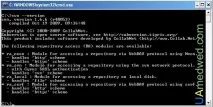
- CollabNetSubversion-server-1.6.6-4.win32.exe — Ви можете запитати чому не встановити SVN, це звичайно Ваша особиста справа, але установка даної збірки спрощує і прискорює установку і налаштування як використання локального( на Вашому комп'ютері) сховища Subversion (SVN). Цей установник налаштує запуск svnserver як службу Windows, а також до нього включені деякі інструменти, які Вам можуть знадобитися. При установки практично ніяких проблем не виникає тільки потрібно натискати кнопкуNext->. Єдине, що в процесі установки доведеться вибрати папку в якій зберігатимуться ваші репозитарії, можна залишити за замовчуванням (C:\svn_repository ). Щоб перевірити інсталяцію Subversion (SVN), у командному рядку Windows слід ввести —svn —version, якщо Ви все зробили правильно, то ви повинні побачити наступне:
Налаштування TortoiseSVN
- Після встановлення оболонки TortoiseSVN у меню правої кнопки миші з'являться нові пункти меню, за допомогою яких можна буде працювати з Subversion (SVN). Для нормальної роботи русифікованої оболонки потрібно зробити такі дії:
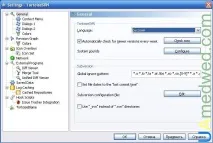
- Відкрити меню клікнувши вбудь-якому місці правою кнопкою миші, вибратиTortoiseSVN->Settings, після чого відкриється вікно налаштувань показане нижче на малюнку.
- У головному розділі вікна налаштувань (General ), вибратиLanguage: українська. Після цього натиснути кнопкуЗастосувати. Після цього TortoiseSVN розмовлятиме з Вами українською мовою.
Використання NetBeans IDE та Subversion
Тепер все готове для того, щоб використовувати Subversion (SVN) з NetBeans IDE.
-
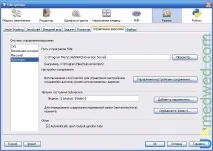
Перше що треба зробити - зайти в налаштування NetBeans і показати NetBeans де знаходиться Subversion (SVN) для цього заходимоСервіс->Налаштування->Різне->Керування версіями->Subversion, і в поліШлях до програми SVN вписуємоC:\Program Files\CollabNet\Subversion Server. Після чого натискаємо кнопкуОК.
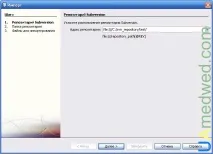
Після попереднього кроку Вам буде запропоновано ввести ім'я вашого проекту та Повідомлення. У повідомленні зазвичай вказуються поточні дії або зміни. Натискаємо на кнопкуДалі.
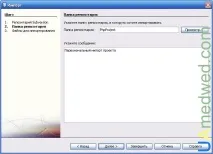
І останнє вікно відображатиме операції або зміни, дії виконані в поточну фіксацію. Натискаємо кнопкуЗавершити.