Sync Folders для Mac - найкращий помічник синхронізації даних
Думаю всім дуже знайома така ситуація, коли часто доводиться скидати на флешку різні документи, редагувати їх на інших компах, а потім знову скидати змінену версію на свій Mac (тільки Mac, інакше бути не може :)). Погодьтеся, що вкрай незручно так бездарно витрачати свій дорогоцінний час на таку рутину.
Тому мене і відвідала геніальна думка, що якщо знайти якусь програмуліну яка автоматично, або на вимогу буде синхронізувати файли між Mac і флешкою і тим самим дозволить завжди мати «свіжі» версії документів на обох пристроях.
Після тестування кількох програм я зупинив свій вибір на невеликій утиліті Sync Folders, яка якнайкраще підходить для вирішення завдань синхронізації файлів (навіть у своєму безкоштовному варіанті).
Як настроїти Sync Folders для Mac
Не литиму воду про те яка крута платна версія програми і тому скільки всього класного вона може, мені за очі вистачає і безкоштовних функцій. Ось як виглядає програма під час відкриття.
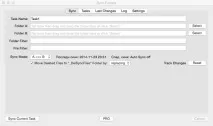
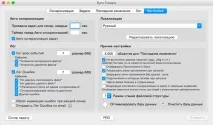
Як бачите все гранично лаконічно. Насамперед пропоную налаштувати великий і могутній, переходимо на вкладку settings > localization та з випадаючого списку обираємо українську.
Синхронізація
Ім'я завдання — Має сенс, якщо вам необхідно багато різних завдань синхронізації з різними параметрами.
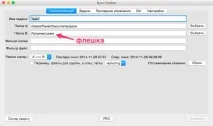
Папки A і B — Тут ви задаєте шлях до синхронізованих папок. Рада. Рекомендую створити на Mac папку, в якій зберігатимуться всі необхідні для синхронізації документи, наприклад, «Мої доки».
Фільтр папки — При введенні певних правил ви можете виключити з обмінуданими вкладені папки. Наприклад: ! = Folder1, and! = Folder2, and! = Folder3
Фільтр файл — Аналогічно до файлів. Наприклад, ви не хочете синхронізувати файли з розширенням doc і pdf, тоді прописуйте ось таке правило: !end=.doc, and !end=.pdf
Режим синхронізації — У базовій версії програми їх два:
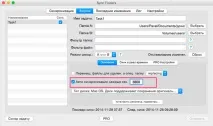
Поставивши галочку «переміщати файли для видалення спеціальну папку» програма створить папку _DelSyncFiles у якій зберігаються змінені файли виявлені під час синхронізації. Також є два режими зберігання: - replacing (заміна) - Старі будуть заміняться новими - adding (додавання) - Будуть зберігатися всі версії файлів доки не скінчиться пам'ять вашого Mac.
Коли всі необхідні параметри будуть виставлені, залишиться тільки натиснути «Сихр завдання».
На цій вкладці Sync Folders на увагу заслуговує тільки пункт автосинхронізація, я поставив 3600 секунд (1 година).
Останні зміни
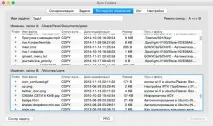
Тут відображаються логи помилок синхронізації, які саме можна дізнатися в наступній вкладці.
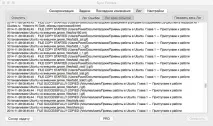
Зізнатися, крім зміни мови, я тут більше нічого не чіпав 🙂
Ось короткий опис можливих індикацій Sync Folders:
Як бачите Sync Folders для Mac дуже проста і невибаглива програма, налаштувавши її одного разу, можна назавжди закрити питання про актуальність даних на комп'ютері та зовнішніх носіях.