Synology відновлення шифрованих даних, Тегований Вілан
У лінійці NAS Synology є можливість шифрування користувацьких директорій. З погляду користувача та продуктивності цей процес проходить непомітно. З погляду відновлення даних у разі фізичного виходу з ладу безпосередньо Synology виникають питання.
Рішення досить просте.
Спробуємо зашифрувати дані на synology та відновити їх на іншому комп'ютері під керуванням linux.
1. Створюємо папку "test"
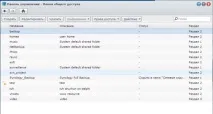
У консолі вона виглядає як:
DiskStation> mount /volume2/@test@ on /volume2/test type ecryptfs ;
Шифровані дані у нас зберігаються в папці «@test@». Заголовки файлів теж зашифровані.
DiskStation> cd /volume2/@test@ DiskStation> DiskStation> ll drwxrwxrwx 2 root root 4096 27 квітня 23:06 . drwxr-xr-x 23 root root 4096 May 9 17:40 .. -rwxrwxrwx 1 admin users 24576 Nov 9 2010 WnIBByabjQtE-- -rwxrwxrwx 1 admin users 12288 Apr 3 2012 ECRYPTFS_FNEK_ENCRYPTED.FWbFc. pEkz6S--Zpr-2Dd2NYpDmWazP5XzYWtM3rznMpxRScrFYYkhUTwU-- -rwxrwxrwx 1 admin users 28672 Apr 3 2012 ECRYPTFS_FNEK_ENCRYPTED. WazP5XzYWy9O2gyYttBSkbxQ07Q6pok--
Розшифровані у папці«test».
DiskStation> cd /volume2/test DiskStation> DiskStation> ll drwxrwxrwx 2 root root 4096 27 квітня 23:06 . rwxr-xr-x 23 root root 4096 May 9 17:40 1 admin users 12382 Nov 9 2010 my2010 .jpg
Шифрування відбувається через eCryptf s - файлову систему з асиметричним шифруванням файлів.
2. Завантажуємо «/volume2/@test@» на нашу машину linux.
Все, що потрібно для роботи eCryptfs, у всіх сучасних Linux-дистрибутивах є зазвичай за замовчуванням «з коробки».
3. Ставимо ecryptfs (у мене centos 6.4):
linux>yum install ecryptfs* Setting up Install Process Package ecryptfs-utils-python-82-6.el6_1.3.i686 already installed and latest version Package ecryptfs-utils-82-6.el6_1.3.i686 Package ecryptfs-utils-devel-82-6.el6_1.3.i686 already installed and latest version
4. Створимо порожній каталог, до якого будуть примонтовані розшифровані дані:
5. Тепер змонтуємо у створений каталог, використовуючи eCryptfs раніше зашифровані дані:
# mount -t ecryptfs /mnt/@test@/ /mnt/decode-test
Після введення команди вам необхідно ввести пароль для ключа шифрування, той самий, який ми вводили у web-інтерфейсі synology:
Далі,вибираємо алгоритм шифрування, за замовчуванням — AES, збігається з тим, що у нас ecryptfs_cipher=aes:
Select cipher: 1) aes: blocksize = 16; min keysize = 16; max keysize = 32 (not loaded) 2) blowfish: blocksize = 16; min keysize = 16; max keysize = 56 (not loaded) 3) des3_ede: blocksize = 8; min keysize = 24; max keysize = 24 (not loaded) 4) 2fish: blocksize = 16; min keysize = 16; max keysize = 32 (not loaded) 5) cast6: blocksize = 16; min keysize = 16; max keysize = 32 (not loaded) 6) cast5: blocksize = 8; min keysize = 5; max keysize = 16 (not loaded) Selection [aes]:
Необхідно вибрати розмір ключа, у мене він 32bytes, як можна було помітити у першому пункті: ecryptfs_key_bytes=32:
Select key bytes: 1) 16 2) 32 3) 24 Selection [16]:2
Дозволяємо або забороняємо доступ до файлів, які не були зашифровані за допомогою eCrypfs:
Enable plaintext passthrough (y/n) [n]:n
Шифрувати чи ні імена файлів, ставимо «так»:
Enable filename encryption (y/n) [n]:y
Якщо всі параметри вказані правильно,можна підтверджувати монтування та в «/mnt/decode-test» побачити свої дані:
Would you like to proceed with the mount (yes/no)? : y