Таймер вимкнення комп’ютера
Як встановити таймер вимкнення комп'ютера засобами Windows
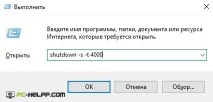
Для користування цією програмою потрібно натиснути кнопки Win+R (де перша йде з емблемою Windows), після цього у вікні "Виконати" вказати shutdown -s -t N (символ N - це час до вимкнення, яке вимірюється в секундах), потім Enter .
Після цих дій користувач побачить повідомлення, в якому буде повідомлятися, що робота системи завершиться через певний період часу.
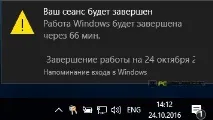
Після зазначеного часу програми на комп'ютері автоматично закриються, при цьому ви зможете зберегти особисті дані, як і у варіанті з ручним вимкненням, а пристрій вимкнеться. У разі примусового вимкнення програм, тобто без збереження даних, потрібно ввести параметр-f.
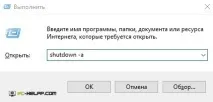
Для того, щоб скинути таймер, потрібно так само ввести в командний рядокshutdown -a. Це дозволить вимкнути таймер, якщо користувач передумав вимикати пристрій.
Деяким людям не зручно вводити команди для програмування вимкнення, тому розглянемо удосконалені способи.
-
Створення ярлика для вимкнення за допомогою таймера.
Натисканням правої кнопки миші на вільному місці робочого столу, вибрати «Створити», далі «Ярлик». У вікні в рядку знаходження об'єкта ввести C:\Windows\System32\shutdown.exe і необхідні параметри часу (так, наприклад, на малюнку заданий час вимкнення пристрою через 3600 секунд).
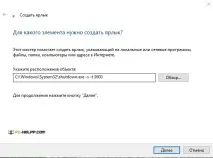
Далі потрібно ввести ім'я ярлика за вашим бажанням та натиснути Готово. Потім на робочому столі відображатиметься створений вами ярлик, зовнішній вигляд якого можна змінити за допомогою натискання правою кнопкою миші, у списку вибрати властивості та змінити значок. Це може бутималюнок кнопки вимкнення або будильник.
Створення файлу .bat. Його запуск відкриває запит, на який період встановити таймер, після введення він встановлюється.
Код файлу .bat виглядає так:
Його можна скопіювати з інструкції, а потім перед збереженням вказати в розділі "Тип файлу" - "Всі файли" і здійснити збереження файлів, що мають розширення .bat.
Вимкнення у вказаний час через планувальник завдань Windows
Windows 7, 8, 10 та XP мають досить потужний інструмент, який називається «Планувальник завдань». Його можна використовувати як таймер для вимкнення пристрою. Для відкриття інструменту потрібно запустити меню пуску (або Windows 8 початковий екран з плитками) і знайти «Планувальник завдань». Ще запустити інструмент можна натисканням Win+R та ввести команду «taskschd.msc».

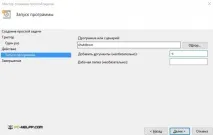
У вікні планувальника завдань у правій частині вибрати рядок «Створити просте завдання» та ввести ім'я завдання.
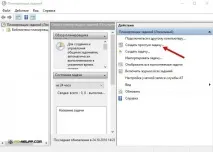
Потім потрібно вказати час запуску цього завдання (щодня, щотижня і т. д.), у наступному пункті потрібно вибрати мету таймера вимикання, і швидше за все, «Одноразово».
Програми таймери вимкнення комп'ютера
Таймер вимкнення Wise Auto Shutdown
Після оновлення порадувала проста безкоштовна програма Wise Auto Shutdown, здатна планувати вимикання, перезавантаження та вихід із системи вашого пристрою. Цей безкоштовний таймер вимикання справді непоганий, має українськомовну версію і нині не передбачає встановлення будь-яких оновлень.
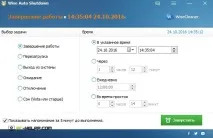
Запуск таймера у програмі досить простий:
-
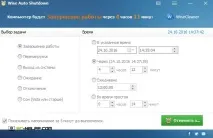
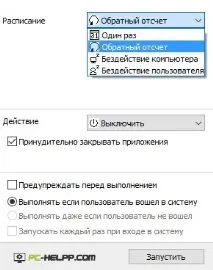
Для початку потрібно вибрати завдання по таймеру, чи це буде завершення, чи перезавантаження або очікування. Інші дві дії неЦілком зрозумілі- це відключення і Очікування. Насправді виявилося, що перше завдання аналогічна завершенню сеансу , а завдання очікування — це той самий режим сну. Потім вибрати час та частоту виконання завдання.
Потім натисніть кнопку Запустити. Галочка стоїть на рядку "Показувати нагадування за п'ять хвилин до виконання". У цьому дію можна відкладати певний період.
Airytec Switch Off
Таймер автоматичного вимкнення Airytec Switch Off можна завантажити з офіційного сайту (VirusTotal позначив програму чистою) та з українським інтерфейсом, завдяки чому робота з програмою значно полегшується. Після встановлення значок із зображенням з'являється на треї, натиснувши на нього, можна перейти до налаштувань таймера. Програма не займає багато місця, системних ресурсів споживає мінімальну кількість.
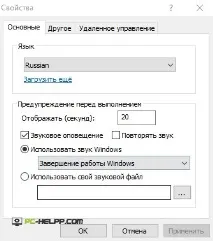
У властивостях можна вибрати мову програми, ввести час, що попереджає користувача про виконання завдання. Також можна ввімкнути звукове сповіщення. Налаштувавши Switсh Off, можна приступати до основних функцій таймера. Натисканням правої кнопки мишки по значку, користувач побачить меню всіх завдань. Це вимкнення, завершення, режим сну, перезавантаження та ін. Далі потрібно визначити час для заданої операції (зараз, через кілька годин або після конкретного часу бездіяльності пристрою). Також можна зробити попередження про вимкнення пристрою (це необхідно для збереження відомостей скасування поточного завдання). Якщо інтерфейс відкривається англійською, то в налаштуваннях можна його змінити українською мовою.
Таймер вимкнення
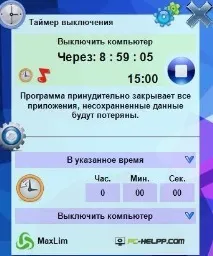
«Таймер вимкнення» - це програма, що має простий та легкий дизайн, всі налаштування таймера українською мовою. ЄдинимНедоліком є те, що всі джерела намагаються запропонувати встановлення додаткового програмного забезпечення. Вага програми до одного мегабайта, при цьому програма вважається корисною у різних ситуаціях. Так, можна дивитися кіно і не боятися заснути, бо комп'ютер вимкнеться у вказаний час самостійно. Ще можна встановлювати таймер на скачку файлу і відправлятися будь-куди. При цьому слід пам'ятати, що програма передбачає примусове закриття вікон, а це може призвести до втрати актуальної інформації.
PowerOff - це потужна безкоштовна програма, що дозволяє за таймером вимикати пристрій. Завдяки PowerOff можна налаштувати будь-яку дрібницю. Але в результаті великого вибору функцій у програми складний і перевантажений інтерфейс. Тому розібратися в ньому важко. Робота функції таймера працює. Утиліту не потрібно завантажувати, тому що це архів з програмним файлом.
Запуск PowerOff відкриває налаштування. У розділі «Таймер» можна вказати час вимкнення:
- виконання команди під час, що вказано на системному годиннику
- відлік у зворотний бік
- відключення після певного часу бездіяльності процесора.
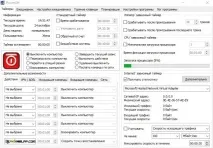
Єдиним недоліком програми серед численних переваг є те, що закриття програми перестає працювати таймер (програму потрібно згортати).
Auto PowerOFF
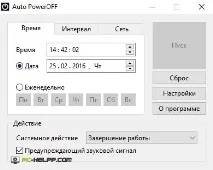
Це автоматична програма для відключення Windows, введення в очікування і виходу з цього режиму.бажанню. Немає у програми офіційного сайту, але популярні торрент-трекери включають їх роздачу, а файли після завантаження виявляються чистими, але все одно їх краще перевіряти.
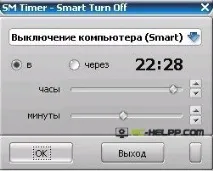
Працювати із програмою SM Timer дуже просто. Для цього потрібно виставити завдання та налаштувати час стрілками та клацнути ОК. Потім таймер згорнеться в іконку і виконає завдання у вказаний термін. У певний час на екран буде виведено вікно зі зворотним тимчасовим відліком. Для скасування таймера потрібно натиснути на Esc, в результаті чого станеться зупинка роботи SM Timer, і користувач зможе відкласти час дії або завершити процес. Якщо ніяких дій не буде, вимкнення пристрою або завершення сеансу через тридцять секунд після появи повідомлення про вимкнення по таймеру пристрою.
Додаткова інформація для користувачів
Якщо вам потрібно, щоб ваш комп'ютер був вимкнений у певний період часу, то швидше за все застосування безкоштовних вищезгаданих програм вам не знадобиться. Для цього достатньо буде введення командиshutdown, а у разі віддаленого вимкнення комп'ютера, використання перерахованих програм буде не найкращим варіантом (бо вони не працюють після закриття), тому для таких цілей краще вибирати більш серйозні програми.
Для такої ситуації ідеальний софт із функцією батьківського контролю. У користувачів версій Windows 8, 8.1 і 10 ця функція вбудована, тому можуть вводити обмеження на тимчасове використання комп'ютерного пристрою.
І насамкінець треба сказати, що є програми з довгим виконанням завдання (наприклад, конвертери чи архіватори), вони пропонують можливість автоматичного вимкнення після закінчення процедури. якщо вампотрібний таймер для таких цілей, то зайдіть в розділ налаштування програми.