Team Planner) - O MS Project українською
Уявлення про використання завдань та ресурсів – це потужні уявлення, які дозволяють досягати складних цілей, наприклад, вручну редагувати завантаження призначень ресурсів. Для випадків, коли ці уявлення відображають більше деталей, ніж потрібно, до нової версії Project включено просте, але потужне уявлення, візуальний оптимізатор ресурсів (Team Planner).
Візуальний оптимізатор ресурсів (Team Planner) показує завдання, організовані за ресурсами, яким вони призначені, і ще непризначені завдання. І призначені, і непризначені завдання можуть бути:
- Запланованими завданнями – ці завдання заплановані на певний період часу та відображаються у поданні Візуальний оптимізатор ресурсів (Team Planner) у конкретний момент часу;
- Незапланованими завданнями – це вручну плановані завдання з або без призначених ресурсів.
Те, що уявленняВізуальний оптимізатор ресурсів (Team Planner) дозволяє робити, а уявлення використання немає, - це перепланувати чи перепризначати завдання методом простого перетягування.
У цій вправі ми проаналізуємо призначення ресурсів і вирішимо кілька проблем із перевищенням доступності, а також призначимо кілька ще не призначених та незапланованих завдань у плані проекту з випуску книги.
1. На вкладціВигляд (View) у групіПодання ресурсів (Resource View) клацнемо на кнопціВізуальний оптимізатор ресурсів (Team Planner).
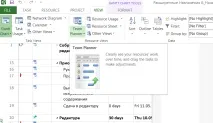
Відобразиться поданняВізуальний оптимізатор ресурсів (Team Planner).
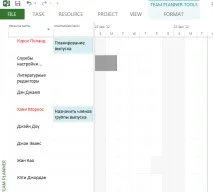
2. У стовпціНазваресурсу (Resource Name) клацнемо на кнопці Керол Поланд.
3. На вкладціЗавдання (Task) у групіРедагування (Editing) клацнімо на кнопціПерейти до завдання (Scroll to Task).
Відобразяться вихідні призначення ресурсу Керол Поланд.
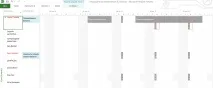
Як і діаграмі Ганта, ширина відрізка запланованої завдання відповідає її тривалості. Залежно від рівня масштабування часової шкали, у деяких відрізках завдань можуть не поміщатися повні назви.
6. Наведемо покажчик миші на щойно заплановане завдання. Відобразиться підказка з ключовими деталями завдання.
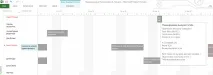
Зауважте що, хоча ця задача тепер і запланована на певний час, вона все ще залишається запланованою вручну, і буде залишатися такою, поки ви самі не переключите режим планування на автоматичний.
Project перепланує та перепризначить завдання.
Далі ми призначимо дві непризначені та незаплановані завдання. Обидві ці завдання мають бути призначені Хані Маркос.
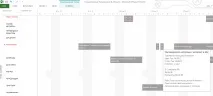
Тепер обидві завдання призначені та заплановані, хоча вони й залишаються запланованими вручну.
На закінчення цієї вправи вирішимо кілька проблем із перевищенням доступності ресурсів.
12. На вкладціВигляд (View) у групіМасштаб (Zoom) клацнемо на стрілці з правого краю поляШкала часу (Timescale) і виберемо опціюТижні (Weeks).
Масштаб тимчасової шкали зміниться. Тепер у ній видно більшу частину плану проекту.
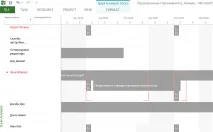
Оскільки Хані має приділяти весь свій час і увагу задачі Створення внутрішніх ілюстрацій, ми переназначимо завдання Складання відредагованих матеріалів іншому ресурсу.
14. Клацніть правою кнопкою миші на завданні Хані Складаннявідредагованих матеріалів, у контекстному меню, що відкрилося, перейдемо в підменюКому перепризначити (Reassign to) і виберемо Керол Поланд.
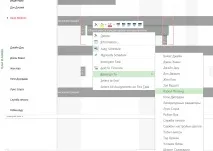
Project перепризначить завдання, але не змінить ні його тривалість, ні дати початку та закінчення.