Телефон на базі Android як модем для Ubuntu — Статті, огляди
Але перед користувачами Linux виникають певні труднощі. Ні, програми також є. Нехай їх не так багато. Але є. Найбільш відома з них – Proxoid. Вона надає можливість виходу в Інтернет, але потребує досить складних маніпуляцій для її налаштування. Враховуючи специфіку основної аудиторії ОС Linux, недосвідченому "користувачу" часом досить важко зрозуміти, що треба робити. Але як чинити в такому випадку? Нижче до вашої уваги надається докладна інструкція, як чинити в подібній ситуації.
Крок перший: налаштування браузера.
3) Налаштовуєте автомонтаж USB накопичувачів для ОС Linux (udev). Ця опція знадобиться для того, щоб операційна система розпізнала ваш пристрій.
SUBSYSTEM=="usb", ATTR=="22b8", MODE="0
SUBSYSTEM=="usb", ATTR=="0bb4", MODE="0
SUBSYSTEM=="usb", SYSFS=="04e8", MODE="
SUBSYSTEM=="usb", SYSFS=="18d1", MODE
5) У Ubuntu додайте свій обліковий запис до "plugdev", якщо ви не зробили цього раніше. Для цього потрібно виконати таке: useradd -g plugdev *user_name* (у пункті *user_name* вкажіть ім'я користувача).
6) У командному рядку операційної системи перевірте стан USB з'єднання. Для цього введіть lsusb
Якщо все гаразд, ви отримаєте приблизно наступну відповідь: Bus 001 Device 005: ID 0bb4:0c02 High Tech Compu
7) Далі перезапускаєте udev, використовуючи наступну команду: sudo /etc/init.d/udev restart
Крок другий: завантаження Android SDK - комплекту засобів для розробки.
1) Завантажте файл android-sdk_r06-linux_86.tgz і розпакуйте його, використовуючи наступну команду: unzip %downloadfile% (%downloadfile% - ім'я завантаженого файлу).
2) Для можливості роботи з'єднання наступним кроком необхідно зробитиналаштування тунелінування. З цією метою перейдіть в піддиректорію tools встановленого вами файлу Android SDK і в командному рядку введіть наступну комбінацію: tcp:8080 tcp:8080
3) Налаштовуємо проксі-сервер. Номер порту буде 8080, проксі має бути запущений на localhost. Якщо ви використовуєте браузер Mozilla Firefox, перейдіть на вкладку Інструменти -> Налаштування -> Додатково -> Вкладка "Мережа" ->
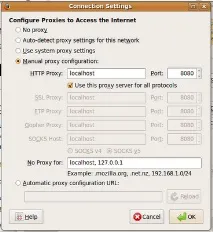
Налаштувати, і у вікні виконайте такі дії:
-Виберіть ручне налаштування конфігурації ("Manual proxy configuration);
- у полях, що відкрилися до доступу, введіть в поле "HTTP Proxy" значення localhost і встановіть номер порту (поле "Port") 8080;
- встановіть прапорець на пункті "Use this proxy server for all protocols";
- у полі "No proxy server" введіть значення localhost, 127.0.0.1;
- не забудьте зберегти введені вами дані, натиснувши кнопку ОК;
- після виконаних дій зайдіть у меню "Файл" та вимкніть опцію "Робота в автономному режимі".
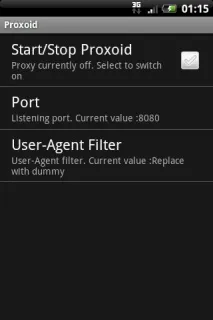
4) Тепер відкрийте Proxdroid на вашому пристрої і в меню поставте прапорець на пункті "Start/stop Proxoid".
З налаштуванням браузера все зрозуміло, але що робити, щоб налаштувати всю систему Gnome?
Інструкція до налаштування всієї системи:
1) Запустіть мережеві налаштування на комп'ютері, в командному рядку написавши наступне:
gnome-network-preferences або gnome-network-properties
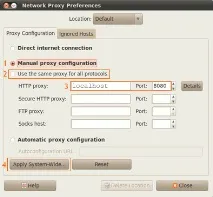
2) У вікні здійсніть маніпуляції, схожі з описаними вище. Вибираєте ручне налаштування проксі та відзначаєте "Використовувати для всіх протоколів" (Check Use the same proxy for all protocols).
3)Введіть у полі "HTTP Proxy" значення localhost, у полі "Port" - 8080.Після цього натискаємо "Apply system – wide".
Відповідь має бути:
* daemon not running. starting it now *
* daemon started successfully *
List of devices attached
Ця інструкція писалася наскільки можна зрозумілою мовою. Сподіваємося, що вона допоможе вам зробити всі дії, щоб налаштувати підключення і отримати можливість використовувати ваш пристрій як модем. Оцініть її повною мірою.
Коментарі
не зовсім зрозуміло.3) Налаштовуєте автомонтаж USB накопичувачів для ОС Linux (udev). Ця опція знадобиться для того, щоб операційна система розпізнала ваш пристрій.
SUBSYSTEM=="usb", ATTR=="22b8", MODE="0
SUBSYSTEM=="usb", ATTR=="0bb4", MODE="0
SUBSYSTEM=="usb", SYSFS=="04e8", MODE="
SUBSYSTEM=="usb", SYSFS=="18d1", MODE