TextPipe Pro для автоматизації обробки текстових файлів
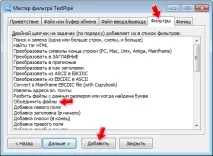
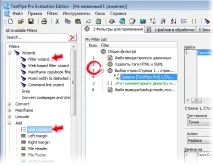
Після першого запуску програмиМайстер фільтра допоможе нам поетапно підготувати дані до обробки. По-перше, ми можемо вказати, де знаходяться оброблені дані - це папки на диску з файлами або буфер обміну. Також відображається список доступних фільтрів для обробки даних. Необхідні для роботи фільтри додаємо до списку натисканням кнопки[Додати].
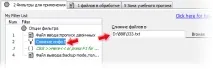
Після завершення роботи Майстра фільтра відкривається вікно налаштувань вибраного фільтра. Щоб вказати програмі папку з вихідними файлами, просто перетягуємо її у вікно або у вкладіфайлів в обробці вказуємо шлях до папки та файлів натисканням кнопки[Browse]. Розглянемо можливості TextPipe Pro з прикладу використання фільтраОб'єднати файли. У списку наведено опції фільтра. Для зміни фільтра вибираємо у списку дію, при цьому у правій частині вікна з'являються різні налаштування фільтра. Наприклад, при виборіЗлиття інфо праворуч відкривається поле для вибору папки та файлу, в який будуть об'єднані інші файли.
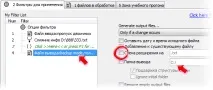
Аналогічно налаштовуються інші параметри фільтра. Наприклад, стосовно файлу виводу можна змінити розширення файлу, видалити папку, перенаправити вивід у буфер обміну, залишити дату і час та ще багато інших налаштувань. Відзначимо також, що фільтри можна видаляти, але при цьому у списку дій завжди залишаться два:Файл введення таФайл виведення. Ці налаштування залишаються у будь-якому випадку, тому що програмі необхідно вказувати файли для обробки та куди зберігати результати.
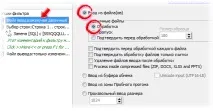
Зупинимося докладніше на налаштуваннях і розглянемо призначення опцій.Файл введення:Введення з файлів – вибираємо, якщо необхідно обробляти саме дані у файлах.Двійковіфайли :обробка – вибираємо, коли необхідно зробити заміни у текстових двійкових файлах (наприклад, з розширенням txt);перепустка – програма пропускатиме двійкові файли при пакетній обробці;підтвердити перед обробкою – перед кожною заміною виводитиметься запит на підтвердження операції, небажано включати.Введення з буфера обміну – оброблятиметься вміст буфера обміну, те, що ми заздалегідь скопіювали клавішамиCtrl +C або вибором у меню пунктуКопіювати.
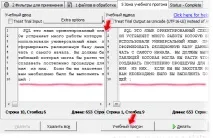
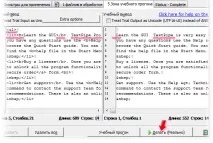
Розробники TextPipe Pro передбачили можливість тестового прогону файлів із застосуванням фільтрів. Щоб скористатися цим корисним інструментом, тиснемо кнопку[Учбовий прогін] і бачимо результати роботи фільтра у новій вкладці. Зліва відображається вихідний текст, а праворуч результат використання фільтра. За замовчуванням програма підставляє свій текст, але його можна замінити будь-якою іншою. Особливо корисно буде запровадити саме той текст, який має бути замінено. Це дозволить оцінити правильність налаштувань фільтра.
TextPipe Pro дозволяє використовувати одночасно кілька різних фільтрів. Щоб додати їх, достатньо зліва у списку фільтрів вибрати пунктFilter wizard. Як варіант, можна вручну вибирати необхідні фільтри з того ж списку, вони згруповані там за функціональністю. Також легко зі списку видаляються фільтри – достатньо правим кліком у контекстному меню вибратиВидалити.
Після налаштування всіх фільтрів тиснемо кнопку[Робити] (при включеному режимі Normal mode) та TextPipe Pro починає обробку текстових файлів.
Насамкінець відзначимо ще кілька корисних функцій програми. У менюФайл – Експорт можна експортувати фільтр абокомандний рядок у буфер обміну, або сценарій VBScript, Jscript, веб-сторінку. Також є можливість збереження фільтрів із нашими налаштуваннями для подальшого використання.