TP-LINK TL-WR740N характеристика, підключення та налаштування
Маршрутизатор TP-LINK TL-WR740N досить тривалий час успішно застосовується у створенні мереж для домашнього/офісного використання. Це недорога, але надійна модель, що відповідає більшості вимог, які висувають користувачі до обладнання для домашніх мереж.
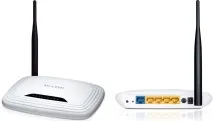
Бюджетний варіант мережного пристрою
Основні характеристики роутера наводять на думку, що пристрій не виходить за рамки звичного серед моделей подібного класу. Ось короткий огляд його властивостей та особливостей:
Як налаштувати роутер
Підключення до Мережі
Підключення TP-LINK TL-WR740N до Інтернету виконується в розділі "Network", вкладка "WAN". Вгорі вікна вибирається тип з'єднання, а решта вмісту вікна змінюватимемо в залежності від вибраного пункту:
- при виборі PPPoE вам буде запропоновано ввести ім'я користувача та пароль, потім за бажанням налаштувати режим з'єднання (за запитом, за часом і т. д.) і зберегти кнопкою «Save»;
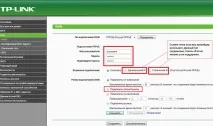
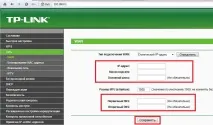
Якщо вам вдалося все налаштувати правильно, після перезавантаження ваш TP-LINK TL-WR740N з'єднається з Інтернетом.
Налаштування бездротового з'єднання
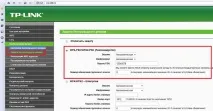
Після цього ви можете налаштувати Wi-Fi мережу роутера для роботи мобільних гаджетів або комп'ютерів, оснащених Wi-Fi-приймачем. Для цього необхідно перейти до розділу інтерфейсу управління Wireless. На першій вкладці призначається SSID (ім'я мережі), вибирається номер каналу, максимальна ширина та бажаний стандарт зв'язку. Виділіть у списку «11n only», якщо всі пристрої підтримують стандарт IEEE 802.11n або «11bgn mixed», якщо не знаєте цього точно.
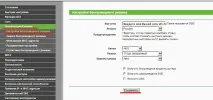
Наступна вкладка цього розділу пропонує налаштувати захист вашогоWi-Fi-мережі. Виберіть тип шифрування та призначте ключ безпеки. Якщо мережа планується як загальнодоступна, відзначте «Disable Security». Завершивши налаштування, збережіть конфігурацію та перезавантажте маршрутизатор.
Висновок
Ми навели список основних дій, які знадобляться вам для налаштування роутера TP-LINK TL-WR740N. Як бачите, процес простий та інтуїтивно зрозумілий, тому не повинен викликати труднощів.