TranslateIt! – ваш вірний словник для Mac OS X,Новини зі світу iPhone, iPad, Mac

Постійний розвиток – доля далеко не багатьох програмних продуктів. Скільки їх було – тих, що з'явилися і, згодом, назавжди зникли, залишили про себе в кращому випадку приємні спогади. Цікаво при цьому стежити за розвитком програм, які не зупинилися в розвитку. Одним із прикладів є багатомовний словник для Mac OS X – TranslateIt!
TranslateIt! for Mac – унікальний продукт для платформи Macintosh, який за 3 роки міцно закріпився на ринку. Це пояснюється низкою причин. Насамперед багатим функціоналом, огляд якого ми і намагатимемося зробити.
Відразу після запуску програми користувач побачить вікно словника. Це звичайний режим роботи, в якому переклад можна отримати, просто надрукувавши слово.
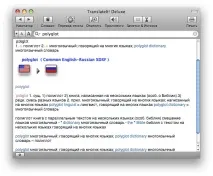
Але це не найзручніший і найшвидший спосіб, тому в TranslateIt! реалізована можливість перетягнути слово на іконку в доці або виділити слово та натиснути заздалегідь встановлене поєднання клавіш. У результаті ми також отримаємо переклад. Ну і звичайно відомий переклад на льоту. Підводимо курсор до слова і біля нього виринає віконце з перекладом. Напрочуд зручно! Але цю технологію ми розглянемо трохи пізніше, а поки що хочу звернути увагу на ще одну зручну функцію програми – переклад текстів цілком. Реалізовано цю технологію через Google, тому вимагає з'єднання з інтернетом. Викликати вікно для перекладу тексту можна з вікна словника, натиснувши на іконку «Переклад тексту», з меню програми або поєднанням Shift+CMD+F. Вводимо текст, вибираємо напрямок перекладу та отримуємо переклад. Якщо вказати вихідну мову як «автоматично», то програма сама її визначить, і нам залишиться лише вказати, якою мовою ми хочемо перекласти текст. Якість перекладу дуже середня, як і належить Гуглу, але зрозумітисенс можна.
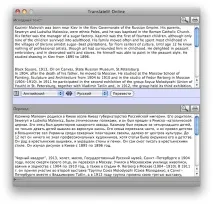
До речі, можна не запам'ятовувати гарячі клавіші для виклику вікна перекладу тексту, а просто взяти текст і перетягнути на іконку в доці. Якщо текст містить більше 100 символів, вікно перекладу відкриється автоматично. Проста, по суті, функція, але аналогів не має.
Але повернімося до словників, адже перед нами в першу чергу словник і лише в другу перекладач текстів.
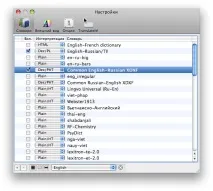
Слід особливо відзначити можливість угруповання словників. Даний механізм дозволяє компонувати словники за напрямом перекладу та тематикою. Наприклад, нам потрібно перекласти з англійської на українську – використовуємо групу з набором англо-українських словників. Потрібно отримати тлумачення німецького слова – перемикаємось на іншу групу – з тлумачними словниками. Вибрати групу можна з меню програми або з меню дока. Варто витратити на угруповання словників один раз кілька хвилин (зайшовши в налаштуваннях у розділі «Словники»), і в майбутньому це значно прискорить вашу роботу з програмою.
Що ж до самих словників, то тут насправді є з чого вибрати. Розробники не стали вбудовувати в програму всі доступні словники (їх більше 90), а вибрали найпотрібніші, що дозволило досягти невеликого розміру дистрибутива. Додаткові словники можна завантажити безкоштовно з сайту http://mytranslateit.com. Робиться це так. Заходимо на сайт. Вибираємо потрібний словник зі списку (всі словники для прискорення пошуку згруповані за напрямками перекладу) та натискаємо на посилання «Завантажити». У результаті ми отримаємо zip-файл. Клікаємо по ньому у фіндер і отримуємо готовий словник. Клацаємо по словнику ще раз і він автоматично додається до програми. Подібний механізм використовується для підключення будь-яких доповнень до TranslateIt! У результаті завжди вистачає кількох кліків. Хоча єсекрет, як взагалі не кликати. Будь-який словник, будь-які звукові файли (про них трохи пізніше), будь-яке посилання достатньо схопити і кинути на іконку в доку, а програма сама все розпізнає, скачає та встановить. Чим не штучний інтелект в окремому маку?
Якщо на офіційному сайті не знайдеться те, що потрібне – не проблема. TranslateIt! підтримує масу додаткових форматів словників, зокрема StarDict, DCT, DSL, Apple Dictionary, Babylon, SDICT і XDXF. Як бачите, вибір широкий і завжди можна підібрати собі потрібний словник із мережі.
Продовжуючи список унікальних можливостей програми, варто згадати онлайн-сервіси. Річ не для всіх очевидна, але варта того, щоб у ній розібратися. Багато хто, наприклад, любить Мультитран та Яндекс.Словники, а хтось постійно заходить до Вікіпедії. Але все це різні сайти, кожен зі своїм інтерфейсом та способом надання інформації. А тепер уявіть, що переклад із цих сайтів та з двох десятків подібних до них ви отримуєте в одній програмі! Саме так працює TranslateIt! У меню «Інтеграція» вибираємо пункт «Інтеграція з Online-сервісами», у вікні, що відкривається, клацаємо по значку «?» та отримуємо список сайтів, з яких можна отримувати інформацію. Клацаємо по потрібному, і він автоматично додається до програми. І все. Тепер залишилося тільки клацнути на кнопці «Online-сервіси» на панелі словника, і будь-яке введене слово буде перекладено навіть без відвідування сайту. Ну і переклад із звичайних словників програми теж звичайно ніхто не скасовував.
Розробники TranslateIt! спільно з відомим порталом для тих, хто вивчає іноземні мови http://www.study.ru, підготували для користувачів програми граматичні довідники з англійської та німецької мови. Загалом довідники не претендують на повноту та не замінятьхороший підручник, але містять достатній обсяг знань, необхідних для того, щоб швидко переглянути ту чи іншу конструкцію мови.
Для тих, хто вивчає іноземні мови в TranslateIt! Є ще один подарунок. Зветься він Вікторина. Це гра, в якій вам пропонується слово та варіанти його перекладу, і вам потрібно вибрати правильний переклад. Вікно гри смішно обертається після кожної зміни слів, що приємно урізноманітнить процес заучування. Слова беруться з історії запитаних вами у словнику слів (для початку гри потрібно щонайменше 5 слів). Програма веде рахунок правильних відповідей та помилок, що дозволяє бачити прогрес у запам'ятовуванні. Наприкінці гри можна переглянути повний звіт. Запустити Вікторину можна з меню "Вікно" - "Вікторина".
Закриваючи тему словників, зазначимо ще одну особливість програми. У TranslateIt! можна завантажити словник абсолютно будь-якої мови і відразу почати перекладати. Розробники не обіцяють підтримки морфології всіх мов світу, але для більшості мов вбудований механізм перетворення слів зможе привести, наприклад, множину до єдиного і показати переклад зі словника. Це дуже цінно, тому що не змушує чекати, поки розробник реалізує повну підтримку рідкісної мови, наприклад, шведської. Ми просто беремо потрібний словник, завантажуємо його у програму та працюємо.
Як було обіцяно на початку статті, торкнемося ще раз перекладу на льоту. Мабуть, це найцікавіший та найзручніший метод перекладу. Вперше він з'явився саме у TranslateIt! років сім тому на платформі Windows. Працює все це дуже просто. У меню дока TranslateIt! вибираємо пункт "Переклад на льоту". Відкриваємо, наприклад, у Safari сайт англійською мовою, підводимо курсор до незнайомого слова, і поряд зі словом спливає віконце з перекладом. Якщо вам хочеться, щоб перекладпоказувався тільки, коли ви наведете на слово і натиснете клавіші – робимо наступне. У доці галочку знімаємо. Йдемо в налаштування у розділі «TranslateIt!» та вибираємо потрібне вам поєднання клавіш у розділі «Розовий переклад». Тепер вікно з перекладом з'являтиметься лише після натискання клавіш. До речі, повторне натискання цих клавіш закриє вікно. Або воно закриється саме, досить зрушити курсор.
Однак у перекладу на льоту є одна незручність. Технологія працює лише з Cocoa-програмами. Їх, звичайно, все більше, але залишається низка програм, наприклад, MS Office, Firefox, Google Chrome, з якими просто так не впоратися. TranslateIt! із цим бореться за допомогою плагінів. Плагіни доступні з меню "Інтеграція". Виберіть потрібну програму. У відповідь відкриється сторінка на сайті розробника з інструкцією про те, як подружити TranslateIt! та цю програму. Зазвичай все робиться на кілька кліків.
На закінчення хочеться провести невелике порівняння TranslateIt! і що вийшов зовсім недавно Lingvo for Mac. Ми пробачимо Лінгве дитячі помилки, на зразок можливості прибрати з головного вікна всі кнопки і отримати абсолютно некеровану програму. Упевнений, ці ляпи пов'язані з тим, що компанія ABBYY дуже поспішала відзначитися на ринку Macintosh. Порівняємо суттєвіші речі.
Словникові бази
У комплекті Lingvo for Mac йде по-справжньому великий набір словників – 125 штук. TranslateIt! для Mac на цьому тлі виглядає блідо. З іншого боку, для TranslateIt! Ви можете завантажити ще 90 словників з офіційного сайту і тисячі з інших сайтів, тому що набір форматів, що підтримуються програмою, дуже великий.
Морфологія та граматика
Для тих, хто вивчає іноземні мови, важливо мати можливість отримувати різні форми цього слова. Це відмінноробить Lingvo і зовсім не робить TranslateIt! Але є одне але. Lingvo схиляє і відмінює слова по машинному алгоритму, тому будьте уважні, оскільки врахувати всього різноманіття мови жоден алгоритм зможе.
У TranslateIt! ми можемо знайти граматичні довідники англійської та німецької мов, чого немає в Lingvo.
Вартість ліцензії
Вартість електронної ліцензії для Lingvo складає 1340 рублів. Загалом недорого для програми такого відомого бренду із великим набором словників.
Вартість електронної ліцензії для TranslateIt! складає 2300 рублів. Найдорожче на 960 рублів. Чого б це? Відповідь проста. Ліцензія для TranslateIt! дає покупцеві право на необмежену за часом використання та, найважливіше, на довічні безкоштовні оновлення. Як ми знаємо з досвіду Lingvo for Mac, там всі оновлення платні, а значить, вже після першого оновлення Lingvo стане дорожчим за TranslateIt!.
Можливість перекладу текстів та заучування слів
У TranslateIt! реалізований механізм перекладу текстів повністю, і нехай він працює тільки при з'єднанні з інтернетом, але це краще ніж нічого - погодьтеся. Вікторина – також приємне доповнення для тих, хто навчає іноземної мови.
Lingvo – це класичний електронний словник. У ньому навряд чи колись з'явиться перекладач текстів. А ось додаток для заучування слів Tutor, який є для Windows і не реалізований для Mac, наводить на роздуми про поспіх у випуску програми, або про поки що несерйозність ставлення ABBYY до платформи Macintosh.