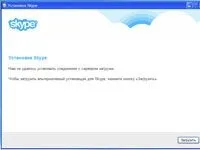
У Skype (Скайпі) не вдалося встановити з’єднання із сервером завантаження
У чому причини несправностей?
Програму для спілкування Skype викупила корпорація Майкрософт. Говорять, саме через це у багатьох користувачів спостерігається наступна проблема при встановленні чергової версії: не вдалося встановити з'єднання із сервером завантаження.
Після цього зауваження у діалоговому вікні зазвичай вказується, що можна завантажити інший (альтернативний) інсталятор. Однак після згоди користувача на таку установку та натискання кнопки «завантажити» проблема часто залишається, і це попередження з'являється знову.
Причин може бути кілька. Ось найпоширеніші з них:
Чи допомагає оновлення?
Якщо у вас є вже встановлена програма Skype, зайдіть у її контекстне меню під назвою «Допомога» і виберіть пункт «Перевірити наявність оновлень». Далі все просто: слідуйте підказкам, що висвічуються на екрані, і нова версія встановиться без проблем.
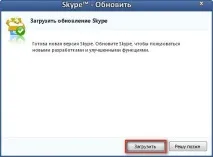
У деяких випадках це допомагає, але не завжди. Якщо оновлення все ж таки не вирішило проблему, кардинальним кроком буде видалення програми повністю. Перед прийняттям такого рішення не забудьте створити резервну копію своїх контактів або іншим чином зберегти їх, оскільки вони видаляться разом із деінсталяцією програми.
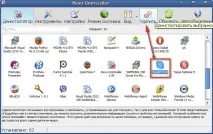
Для Віндоуса таку операцію краще робити за допомогою спеціальних програм для чищення. Це може бути, наприклад, CCleaner або Revo Uninstaller. Клінер допоможе не тільки видалити всі приховані компоненти від програми, а й очистить від баласту з інших файлів. При виборі "Рево" для видалення Скайпа потрібно вибрати відповідний значок на вкладці з назвою "Деінсталятор" і натиснути "Видалити".
Робота з антивірусом та іншими захисниками
ЩеОднією з найпоширеніших причин непрацюючого скайпу є бар'єр, який вибудовує перед програмою антивірус. Наведемо приклад, як цього уникнути. Допустимо, у вас стоїть Аваст.

- Вимкнути антивірус. Для цього потрібно клацнути правою кнопкою миші по значку (зазвичай він розташований біля годинника).
- У меню вибрати "Управління екранами", далі - "Вимкнути на годину".
- Тепер потрібно встигнути за цю годину встановити Скайп.
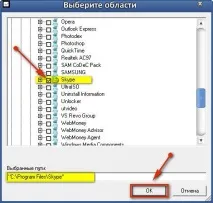
- Щоб проблем не було й надалі, внесіть програму у виключення антивірусу, якщо ви збираєтеся нею користуватися й надалі. Для цього потрібно вибрати відповідний пункт («Виключення») у налаштуваннях програми та поставити «галочку».
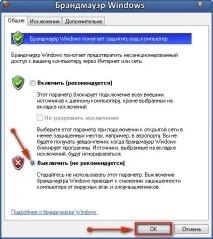
Крім блокади антивірусом, "капризувати" також може брендмауер (або firewall, як його частина) - вбудований захисник Віндоус. Виконати відповідні установки можна, зайшовши в Пусці в Панель управління. Далі треба зайти до центру безпеки і відшукати там брендмауер. Потрібно вимкнути його та підтвердити цю дію.
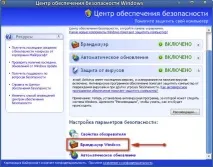
Якщо ви не хочете позбавляти свій девайс захисту ні на секунду, потрібно змінити налаштування «файєрвола», а саме варто дозволити використовувати порти діапазону від 1 до 65535. У разі, коли це неможливо, є ще один спосіб відкрити для порту 443 або 80 дозвіл роботи. Для доступу до портів потрібно буде відкрити налаштування та знайти розділ "З'єднання".
Ще одним варіантом роботи з брендмауер є включення до списку винятків програми скайп.
Робота зі з'єднанням
Якщо причиною проблеми стала все-таки відсутність інтернету, що можна перевірити в «Панелі управління» у розділі підключень або подивившись на піктограму праворуч внизу екрана, потрібно здійснити підключення. В разінез'ясованою причиною відсутності зв'язку варто уточнити у компанії-провайдера, у чому проблема та попросити усунути її.
Ви переконалися у справності інтернет-з'єднання? Тоді зверніть увагу на швидкість передачі даних. Може, просто не вистачає "мегабіт"? Цю проблему можна усунути двома шляхами:
- Необхідно перейти на інший тариф (пакет послуг, тарифний план). Про подробиці та наявність таких можливостей також потрібно запитати інформацію у компанії, яка постачає вам інтернет.
- Просто спробуйте вимкнути показ картинок (зображень). Для цього потрібно увійти до налаштувань інтернет-браузера.
Наведемо приклад для браузера «Opera»:
- Налаштування можна викликати за допомогою натискання клавіш Alt+P або шляхом вибору в меню рядка «Налаштування».
- Далі у вікні зліва потрібно вибрати «Сайти».
- У розділі «Зображення» позначте «Не показувати зображення».
- Спробуйте знову встановити програму спілкування.
І, нарешті, перевірте параметри з'єднання на роутері, якщо для підключення до Інтернету ви ним користуєтеся. Для того, щоб зайти в його налаштування, потрібно буде ввести логін та пароль. Коли доступ буде отримано, ще раз потрібно переконатися, що порти, які мають бути відкриті для роботи, доступні. Це номери 80 та 443.
Ще рішення
Одним із альтернативних рішень є видалення файлу, що заважає нормальній роботі програми. Він називається "shared.xml". Знайти його можна через функцію «Виконати» (в «Пусці») за допомогою введення такої інформації: %AppData%Skype.
Не вдається? Спробуйте видалити все з цієї папки, попередньо скопіювавши файли в іншу для відновлення входу до програми, якщо забули пароль. Також це забезпечитьзбереження повідомлень. Втім, допомогти цьому може програма-утиліта SkypeLogView.
Ось ще кілька невеликих поправок, які після внесення в програму або програмне забезпечення можуть допомогти в проблемі, що не вирішується, на перший погляд, відсутності доступу:
- встановіть мову для програми-установника англійська,
- видаліть файли-«куки»,
- оновіть свій інтернет-браузер до останньої версії,
- За допомогою програми Skype Removal Tool видаліть всі сліди перебування старої версії Скайпа з Вашого пристрою.
- оновіть пакет драйверів (сервіс пакет). Наприклад, для Windows XP потрібний SP 3 (сервіс пак 3).
Ще одним засобом боротьби з поширеною проблемою відсутності з'єднання є завантаження та подальша установка повної версії Скайпу (Skype Full). Вона не вимагає жодних підкачування додаткових файлів з Інтернету.
Якщо запуск програми вже пішов, але через якісь причини завис, потрібно перезапустити її. Для перевірки припущення псування бази даних потрібно:
- Запустити диспетчер завдань шляхом натискання комбінації клавіш Ctrl+Alt+Del.
- У вікні диспетчера потрібно відкрити другу вкладку під назвою «Процеси».
- Знайдіть там рядок «Skype.exe» (якщо його немає, значить, процес ще не був запущений і проблема не в цьому).
- Якщо ви її знайшли, поставте на рядок курсор і натисніть кнопочку «Завершити процес».
- Перезавантажте пристрій.
- Спробуйте знову запустити клієнтську програму.
- Знову завершіть процес через диспетчер завдань.
- Натисніть кнопку «Віндоус» (біля пробілу зліва, з нанесеним віконцем «Віндоус») та клавішу «R».
- Коли відкриється вікно, потрібно ввести таку комбінацію:"%APPDATA%\Skype".
- Знайдену папку потрібно перенести, наприклад, на робочий стіл.
Отже, однозначної відповіді питання про зникнення з'єднання в скайпі немає, оскільки залежить від завантаженості комп'ютера «сміттям», від правильності встановлення програми та наявності чи відсутності конфліктів коїться з іншими програмами, операційною системою. Однак при виконанні однієї або відразу декількох з описаних вище процедур результат не змусить довго чекати.