Універсальний спосіб портретної ретуші
Вихідні дані та підготовка до роботи
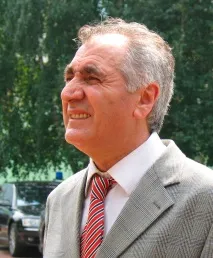
Отже, на порядку денному – фотографія немолодого чоловіка, що рясно дає матеріал для нашого заняття. Фотографія зроблена на типову фотокамеру любителя - Canon PowerShot G5 і до того ж, зашумлена, надмірно різання. Наше з вами завдання - згладити зайвий натуралізм фотографії за мінімум часу та засобів не вдаючись до нагромадження шарів і не займаючись комбінацією проміжних результатів. Тобто. ми повинні зробити ретуш швидко, ефективно, зберігши всі деталі фотографії. При цьому, ми зобов'язані зробити ретуш акуратно, щоб сліди нашого втручання були видно взагалі. З усього арсеналу комп'ютерних засобів обробки нам знадобиться лише програма Photoshop версії 7 або вище. Головні питання ретуші - як можна зберегти деталі і при цьому замаскувати подробиці портрета, які привертають до себе увагу? Як можна досягти бажаного результату на будь-якому матеріалі і зробити так, щоб процес ретуші не був довгим, а результат завжди був виключно високої якості і не залежав би від досвіду того, хто виконує цю ретуш?
Для вирішення цього спектра завдань ми виберемо спосіб ретуші, який називається "Відновлення за допомогою візерунка", злегка його видозмінимо для того, щоб усі поставлені питання були закриті раз і назавжди. Цей спосіб дозволить позбавитися багатьох дефектів шкіри, при цьому зберігши її текстуру і однакового застосуємо до портретів з різним рівнем дефектів.
Для початку, ми підготуємо інструмент Healing Brush (Лікуча Пензель) для роботи над таким складним проектом. Для цього командою Ctrl+N ми створимо новий файл розміром 64x64 пікселів. Далі, командою Shift+F5 ми задамо заливку свого файлу як 50% Gray, вибравши це значенняз списку, що розкривається. Командою Filter>>Noise>>Add Noise. (Фільтр>>Шум>>Додати шум. ) ми викличемо вікно додавання шуму. Ставимо галочку навпроти Monochromatic (Монохроматичний). Для опції Amount (Величина) ми задамо значення в межах 2 - 6. З огляду на чітко видимі на обличчі пори, для нашої сьогоднішньої роботи ми виберемо значення 6. Після цього, командою Edit & Define Pattern. (Редагування>>Створити візерунок) ми викличемо вікно збереження візерунка. Назвемо його 6% Neutral Noise та натиснемо OK. Тепер наш візерунок став доступним у загальному свитку візерунків Photoshop на панелі Option (Опції). Активуємо Лікування Пензель на панелі інструментів змінюємо значення Source на Pattern на цій панелі. Після чого, в списку, що розкривається, поруч вибрати візерунок, названий нами 6% Neutral Noise. Після цього достатньо активувати пензель, що лікує, на панелі інструментів і, завантаживши зображення, безпосередньо приступити до роботи.
Але налаштована таким чином кисть, Що Лікує, все ще норовлива і непокладиста - вона працює зайве грубо, чому результат контролювати вкрай складно. Для вирішення проблеми змінимо налаштування Лікуючого Пензлі наступним чином: На панелі Option виставляємо значення Mode як Myltiply. От і все. Тепер можна завантажувати зображення.
Безпосередньо ретуш
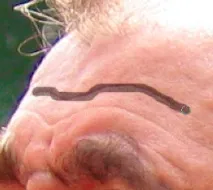
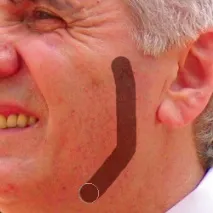
Методика роботи з підготовленою нами Лікучою Пензлем вкрай проста - необхідно вибрати діаметр пензля, після чого пройтися нею по нерівностях обличчя. Це можуть бути зморшки, пори шкіри, вибоїни. Діаметр пензля повинен бути трохи більшим за діаметр нерівності. Для зон з великою площею (щоки, вилиці, підборіддя) необхідно виставляти більший діаметр пензля. Для менших (зморшки, горбки тощо) – менший.
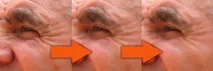
Завдяки правильнонастроєної Лікучої Кисті ми можемо варіювати ступінь нашого впливу на оригінал дуже просто - якщо одноразовий прохід кисті виглядає недостатнім, можна вдруге і втретє пройтися, щоб досягти потрібного результату.
Підсумок роботи
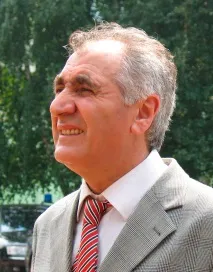
Залишається додати, що змінюючи значення величини шуму не більше 2 - 6 (див. п. вихідні дані та підготовка до роботи) можна досягти прекрасних результатів на шкірі будь-якої гладкості, тобто. отримати універсальні результати, які однаково підходять для практики і професіоналів і любителів. Доброї вам практики, дорогі читачі.