Упорядкування ліній та штрихування в Archicad 11
Упорядкування ліній та штрихування в Archicad 11
При створенні деталей, робочих листів та розрізів креслярського типу конструктивні елементи моделі "розбиваються" на 2D елементи (лінії, штрихування). Крім того, DWG-креслення, що імпортуються, відкриваються в ArchiCAD в 2D-формі, як великий набір ліній і штрихування.
Якщо Вам потрібно змінити креслення перед виведенням, Ви зіткнетеся з наступною проблемою: "розібрані" лінії та штрихування часто містять зайві елементи (додаткові сегменти ліній, що перекриваються або непотрібні штрихування), що роблять таке редагування складним.
Нові командиОб'єднання штрихівоктаОб'єднання ліній:
- з'єднують або видаляють непотрібні або однакові елементи (лінії, штрихування)
- оптимізують відображення 2D елементів, що вийшли в результаті декомпозиції (як при створенні деталі з моделі) або імпорту 2D креслень
- роблять наступне 2D редагування простим та інтуїтивним
Щоб полегшити редагування, спочатку виберіть елементи та застосуйте командиОб'єднання штрихівоктаОб'єднання ліній (Редактор>Змінити форму>Об'єднання штрихування/ліній).
Об'єднання ліній
Виберіть у вікні щонайменше два елементи лінійного типу. До елементів лінійного типу відносяться: прямі лінії, ламані, дуги та кола.
Примітка:КомандаОб'єднання лінійне впливає на елементи, що мають стрілки.
Після виклику командиОб'єднання лінійна екрані з'являється "майстер" об'єднання ліній. Прогортайте "майстер" і позначте потрібні опції.
Після завершення процесу об'єднання на екрані з'являється звіт, який наводить для кожного різновиду об'єднання кількість елементів, які були видалені або з'єднані.
Внизу сторінки звіту ви можете відзначити опцію: під час наступного виклику команди використовувати не "майстер", а діалог встановлення параметрів об'єднання ліній.
Діалог установки параметрів об'єднання ліній містить ті самі опції, що і "майстер", але всі опції представлені в одному вікні і без додаткових пояснень.
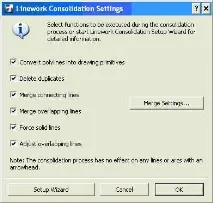
Щоб відкрити цей діалог, виберітьОб'єднання ліній(Редактор>Змінити форму>Об'єднання ліній).
Коли ви вперше викликаєте цю команду, на екрані з'являється "майстер" об'єднання ліній, що містить всі опції діалогу установки параметрів об'єднання ліній. Зауважте, що кожна опція ґрунтується на попередній; виконання процесу об'єднання відбувається у порядку відображення індивідуальних опцій у "майстрі".
На останній сторінці "майстра" позначте опцію"Наступного разу викликати діалог встановлення параметрів об'єднання ліній". Тоді, при наступному виклику команди Об'єднання ліній на екрані з'явиться діалог установки параметрів.
- Конвертувати ламані в креслярські примітиви(Convert polylines into drawing primitives): ламані "розбиваються" на безліч окремих ліній.
- Видалити копії(Delete duplicates): під копіями розуміються ті лінії, які мають однакові атрибути та позиції. Залишається лише одна лінія, а решта віддаляється.
- З'єднання зв'язаних ліній(Merge connecting lines): колінеарні сегменти ліній, пов'язані між собою та мають однакові типи, будуть з'єднані в одну лінію.
- З'єднання ліній, що перекриваються(Merge overlapping lines): лінії, що частково перекриваються, мають однакові типи, будуть з'єднані в одну лінію.
- Параметри з'єднання(Merge settings): якщо ви вибрали одну або обидвіпопередні опції з'єднання (З'єднання зв'язаних ліній/З'єднання ліній, що перекриваються), то кнопкаПараметри з'єднаннястає активною. Клацніть на цій кнопці, щоб відкрити діалогове вікно.
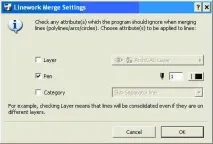
Виберіть будь-який з наступних атрибутів або всі атрибути:
Вибрані атрибути не будуть враховуватися при з'єднанні зв'язаних або ліній, що перекриваються. Наприклад, якщо ви позначитеПеро, то лінії, що перекриваються або пов'язані, будуть з'єднані, навіть якщо вони створювалися за допомогою різних пір'я (наприклад, одна лінія блакитна, а інша червона).
- Акцент на суцільній лінії(Force solid line): ця опція застосовується у тому випадку, коли одна суцільна лінія повністю перекриває інші лінії. Якщо ця опція зазначена, інші лінії будуть видалені, і на цьому місці залишиться одна єдина суцільна лінія.
- Коректування ліній, що перекриваються(Adjust overlapping lines): ця опція застосовується, якщо дві або більше ліній різних типів частково перекриваються. Якщо ця опція зазначена, тільки верхня лінія (верх визначається по порядку відображення) залишиться замість частини, що перекривається.
- Запустити "майстер"(Setup Wizard): клацніть на цій кнопці, щоб встановити опції об'єднання ліній за допомогою покрокового "майстра", а не за допомогою діалогу встановлення параметрів.
Об'єднання штрихування
Виберіть у вікні щонайменше дві штрихування.
КомандаОб'єднання штрихування (Редактор>Змінити форму>Об'єднання штрихування)викликає діалогове вікно установки параметрів.
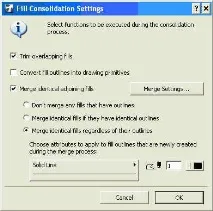
- Обрізання штрихування, що перекривається(Trim overlapping fills): будь-які обрані штрихування, що частково або повністю перекривають один одного, будуть обрізані таким чином, щобзалишалося тільки верхнє штрихування; будь-яке інше штрихування (або частина штрихування), що знаходиться під верхнім штрихуванням, буде видалено.
- Конвертувати контури штрихування в креслярські примітиви(Convert fill outlines into drawing primitives): будь-які контури штрихування будуть декомпозовані на прості сегменти ліній/дуги.
- З'єднання однакових суміжних штрихування(Merge identical adjoining fills): будь-які суміжні штрихування (незалежно від порядку відображення), що мають однакові візерунки/кольори, будуть з'єднані в одну штрихування.
Кінцеве штрихування матиме ID найбільшої з вихідних штрихування.
- Контури з'єднаних штрихування:якщо ви відзначили опцію З'єднання однакових суміжних штрихування, то в діалозі активізуються три різних опції.
- Не з'єднувати жодні штрихування, що мають контур(Don't merge any fills that have outlines): такі штрихування не будуть з'єднані взагалі.
- З'єднувати однакові штрихування, якщо вони мають однакові контури(Mergeidentical fills if they have identical outlines): тільки ті штрихування будуть з'єднані, які мають також однакові контури.
- З'єднувати однакові штрихування з будь-якими контурами(Merge identical fills regardless of their outlines)
Зауваження:якщо ви відзначили опціюКонвертувати контури штрихування, то вищенаведені опції не будуть доступні, т.к. контури штрихування після процесу об'єднання більше не існуватимуть.
- Параметри з'єднання(Merge settings. ): якщо ви відзначили опціюЗ'єднання однакових суміжних штрихівок, то активізується кнопкаПараметри з'єднання.
У діалоговому вікніПараметри з'єднаннявиберіть:
Приклади застосування команд Об'єднання ліній/штрихування
- Ви створили деталь на основі моделі. Після відкриття вікнаДетальви хочете налаштувати відображення, але помічаєте, що на кресленні є велика кількість непотрібних сторонніх ліній. Тепер ви хочете ці лінії та дуги, що виходять з різних конструкторських елементів, але повністю збігаються, перетворити таким чином, щоб усі копії були видалені та залишилися лише необхідні елементи креслення.
- Виберіть область деталі, в якій ви хочете провести операцію об'єднання, а потім виконайтеОб'єднання ліній. ВиберітьВидалити копіїі натисніть OK. Копії буде видалено.
- Ви хочете відредагувати ваше креслення деталі, що містить багатошарові стіни, що перетинаються, щоб поліпшити якість фінального креслення. Однак навіть суміжні штрихування з однаковим візерунком були "розібрані" на безліч трикутників, що ускладнює досягнення необхідного результату.
- Виберіть штрихування, які потрібно об'єднати, потімвиконайте командуОб'єднання штрихування. ВиберітьЗ'єднання однакових суміжних штрихів. Якщо штрихування мають контури, ви можете видалити їх за допомогою опціїКонвертувати контури штрихування, або, при необхідності, вибрати одну з трьох опцій для з'єднання їх разом. Виберіть Добре. Суміжні однакові штрихування будуть об'єднані в одну.
- Ви імпортували DWG креслення в ArchiCAD, при цьому елементи креслення були "розібрані" на 2D-елементи, багато з яких - це маленькі зайві сегменти ліній, невидимі через елементи, що їх перекривають. Ви хочете позбавитися цих непотрібних сегментів.
- Виберіть область деталі, в якій ви хочете провести процес об'єднання, а потім виконайте командуОб'єднання ліній. Позначте всі опції, а потім натисніть OK. Непотрібні лінії та сегменти будуть видалені.
- У вас є на основі моделі розріз креслярського типу. Перед тим, як відредагувати його вручну, ви хочете переконатися, що є лише один "шар" елементів креслення - тобто. креслення не містить ліній-дублів або штрихування, що перекриваються.
- Виберіть область, в якій ви хочете зробити процес об'єднання. Використовуйте обидві командиОб'єднання лінійтаОб'єднання штрихування, щоб видалити, обрізати та з'єднати зайві сегменти ліній та невидимі штрихування.
Найпоширеніші випадки використання
- Спрощення креслень
- Знищення зайвих ліній, що перекриваються перед збереженням DWG-креслень для суміжників
- З'єднання сусідніх штрихування для полегшення подальшого редагування
- Об'єднання двох пунктирних ліній (одного стилю), що перекриваються, для того, щоб зробити візерунок безперервним
Вигоди від упорядкування ліній та штрихування
При "оздобленні" креслень більше не потрібні нудні операції, що повторюються. Нові командиОб'єднання лінійтаОб'єднання штрихуваннядозволяють легко видалити зайві елементи креслень.