Урок 10 Публікація flash фільму
Щоб створити всі файли, необхідні для розміщення фільму на Web-сервері, достатньо єдиної команди Publish (Опублікувати), яка входить до меню File. Вона забезпечує конвертування вихідного FLA-файлу у форматSWF, а й у альтернативні графічні формати. Крім того, за допомогою цієї команди генерується HTML-документ, призначений для запуску фільму із заданими параметрами.
Якщо потрібно експортуватиFLA-файл до єдиного файлу певного типу, доцільно використовувати команду Export (Експорт), яка також входить у меню File.
Оптимізація та тестування фільму
ДляFlash-фільму, як і для будь-якого іншого Web-ресурсу, є актуальною задача скорочення часу його завантаження броузером, а найнадійніший спосіб її вирішення - зменшення розміруSWF-файлу.
У процесі експорту фільмуFlash виконує деякі операції, спрямовані на скорочення його розміру. Зокрема, за наявності повторюваних фігурFlash залишає лише одну копію; якщо у фільмі присутні вкладені групи,Flash перетворює їх на окремі. Однак найчастіше цього виявляється недостатньо для досягнення необхідного результату. Тому перед публікацією фільму доцільно виконати вручну деякі додаткові перетворення елементів фільму.
Щоб скоротити розмір фільму загалом:
- всі елементи, що використовуються у фільмі більше одного разу, перетворіть на символи відповідного типу; наприклад, повторювані анімовані послідовності слід перетворити на кліп;
- обмежте змінну область у кожному ключовому кадрі; зробіть так, щоб дія відбувалася на мінімальній площі столу;
- уникайте анімаціїрастрових елементів; використовуйте растрові зображення лише як фон або статичні елементи;
- Для представлення звуку використовуйте формат МРЗ, де це можливо.
Щоб мінімізувати розмір графічних елементів та ліній: групуйте елементи, де це можливо;
- поміщайте елементи, які змінюються під час анімації, в окремі шари;
- використовуйте можливостіFlash з оптимізації числа кривих;
- по можливості обмежуйте кількість спеціальних типів ліній (штрихових, точкових тощо); Майте на увазі, що лінії, намальовані за допомогою інструменту Pencil, займають у пам'яті менше місця, ніж створені за допомогою інструмента Brush.
Щоб мінімізувати витрати на зберігання текстової інформації:
- обмежте кількість використовуваних шрифтів та стилів; пам'ятайте, що використання впроваджених шрифтів збільшує розмір фільму;
- під час встановлення параметрів впровадженого шрифту вмикайте лише ті типи символів, які дійсно використані в тексті.
Щоб зменшити обсяг пам'яті на збереження палітри кольорів:
- використовуйте інспектор властивостей зміни кольору різних екземплярів одного символу;
- використовуйте панель Color Mix, щоб узгодити палітру фільму з палітрою броузера;
- обмежте застосування градієнтних заливок: така заливка займає приблизно на 50 байт більше ніж однотонна заливка; прозорі заливки також краще використовувати якомога рідше, оскільки вони можуть уповільнити відтворення фільму.
Щоб виявити фрагменти фільму, які уповільнюють його завантаження, ви можете протестувати окремі сцени або весь фільм, використовуючи команди Test Scene або Test Movie. Якщо під час завантаження файлу SWF потрібнідані не були отримані на момент переходу на наступний кадр, відтворення фільму припиняється.
У складіFlash є спеціальна утиліта, яка дозволяє отримати у графічному вигляді профіль часу завантаження кадрів фільму - Bandwidth Profiler (Профілювальник смуги частот). Щоб отримати з його допомогою графік завантаження фільму, необхідно виконати такі дії:
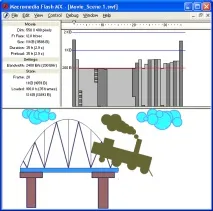
Мал. 10.1.Формат вікна плеєра після виконання команди Bandwidth Profiler
Оцінка параметрів завантаження фільму можлива у трьох режимах:
- Streaming Graph (Безперервний графік);
- Show streaming (Показати процес завантаження);
- Frame by Frame Graph (Покадровий графік).
У режимі Streaming Graph, який використовується за замовчуванням, вікно профільника містить такі дані (рис. 10.2):
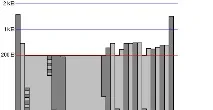
Мал. 10.2.Вікно профілювача часу завантаження фільму
- параметри фільму (Movie) - розмір вікна, частота зміни кадрів, розмір файлу SWF, тривалість відтворення, тривалість завантаження до початку відтворення;
- умови тестування (Settings) - вибрана вами швидкість завантаження сторінок сайту через модемне з'єднання;
- поточний стан завантаження (State) – номер останнього завантаженого кадру, його розмір, відносний (у відсотках) та абсолютний (у байтах) розмір завантаженої частини фільму.
У правій частині вікна представлено гістограму розподілу обсягу фільму по кадрах; для підвищення наочності колір кадрів змінюється. Лінія червоного кольору має критичний розмір кадру: кадр більшого розміру викликає затримку відтворення фільму.
Склад відображуваної інформації та вид графіка можна змінити за допомогою наступних двох команд з менюView.
- Show streaming - при виборі даного режиму на шкалі кадрів відображається в реальному часі діаграма завантаження кадрів (рис. 10.3);
- Frame by Frame Graph — у режимі на графіку відображаються лише ті кадри, які перевищують критичний рівень; зазвичай, такими кадрами є ключові кадри; Цей режим є альтернативним режиму Streaming Graph.
Крім того, клацнувши мишею на конкретному кадрі у графічній частині вікна, ви можете отримати інформацію про нього у текстовій частині вікна (див. рис. 10.3).
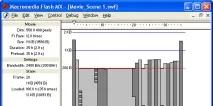
Мал. 10.3.Вікно профільника при встановленні режимів Show streaming та Frame by Frame Graph
Якщо потрібно протестувати раніше створенийSWF-файл, слід відкрити його за допомогою команди Open (Відкрити), що входить до меню File.
У вихідному стані вікно містить три вкладки (рис. 10.4):
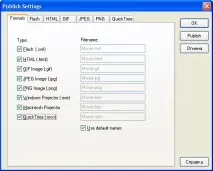
Кнопка ОК забезпечує збереження встановлених параметрів без ініціалізації Publish; введені значення будуть використовуватися за промовчанням для всіх наступних публікацій.
Кнопка Publish, окрім збереження встановлених параметрів, ініціалізує виконання команди Publish.
Вкладка Flash містить такі елементи (рис. 10.5):
- Список, що розкривається Version дозволяє вибирати версіюFlash-плеєра, для якої повинен бути згенерований SWF-файл;
- Розкривається список Load Order (Черговість завантаження), який дозволяє вибрати черговість завантаження шарів першого кадру фільму: або знизу вгору (Bottom up), або згори вниз (top down);
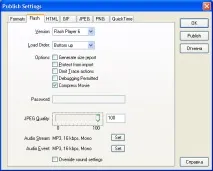
Мал. 10.5.Вкладка Flash
Вкладка HTML містить такі елементи (рис. 10.6):
- список Template (Шаблон), що розкривається, дозволяєвибрати тип шаблону, відповідно до якого буде згенеровано HTML-документ; список містить такі основні варіанти (загалом їх більше десятка):
- Flash Only (ТількиFlash ) - шаблон забезпечує включення в HTML-документ тільки тих тегів, які необхідні для завантаження фільму (тобто тегів та ); цей шаблон використовується за замовчуванням;
- Flash with Named Anchor (Flash з іменованими якорями) -шаблон забезпечує включення в HTML-документ додаткових гіперпосилань, на основі яких може виконуватися навігація між кадрами фільму;
- Image Map (Сенсорна карта) — шаблон забезпечує включення до HTML-документу тега з параметрами, що дозволяють створювати клієнтську сенсорну карту; при виборі цього шаблону необхідно на вкладці Formats дозволити генерацію файлу в одному з графічних форматів;
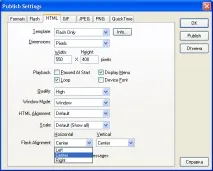
Мал. 10.6.Вкладка HTML
- Quit Time — шаблон дозволяє включити до HTML-документу Flash-фільм у вигляді проектора у форматі Quit Time;
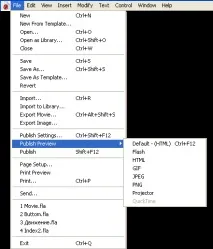
Публікація фільму у додаткових форматах
Дня будь-якого із зазначених форматів ви можете вказати необхідні параметри, які, на ваш погляд, найбільше відповідають характеру зображення та передбачуваної аудиторії. Дня цього необхідно:
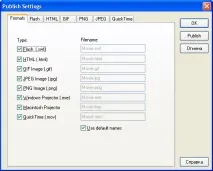
Зокрема, для формату GIF на відповідній вкладці можуть бути задані (рис. 10.9):
- геометричні розміри зображення; вони встановлюються з допомогою полів Width Height; якщо поставити прапорець Match Movie, то буде використано розміри столу фільму;
- тип зображення (статичний або анімований); вибір виконується за допомогою кількох перемикачів Playback; для анімованого GIF можна додатково визначити циклічність відтворення:
- перемикач Loop Continuously означає безперервне відтворення;
- перемикач Repeat пов'язані з полем times, у якому вводиться кількість повторень;
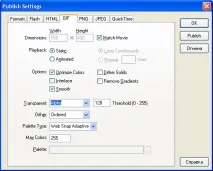
Мал. 10.9.Вкладка GIF вікна Publish Settings
- рівень прозорості зображення; вибирається з списку Transparent, що розкривається;
- колірна палітра; вибір палітри проводиться за допомогою списку Palette Type, що розкривається; при виборі Custom ви можете вказати файл, що містить палітру, що використовується.
Використання шаблонів
Шаблон є текстовим файлом, який містить «заготівлю» для створення HTML-документа, що забезпечує завантаження Flash-фільму у вікно броузера. Від звичайного HTML-документа шаблон відрізняється тим, що в ньому використовується спеціальний заголовок та так звані змінні шаблону. Змінна шаблон - це зумовлена послідовність символів, що починається зі знака долара $, наприклад, $LO.
Усі файли шаблонів знаходяться в папціFlash MX \First Run\HTML і мають розширення HTML.
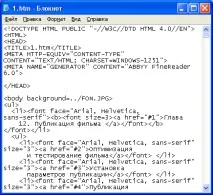
Мал. 10.10. Приклад шаблону