Урок фотошопу
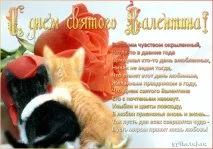
Урок фотошопу. Листівка своїми руками.
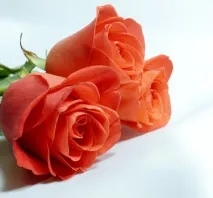
За основу уроку обрано фотографію з Безкоштовного фотобанку.
1. Фон гарний, але на ньому ніде розташуватиме наші привітання, особливо з віршами. Значить, потрібно змінити розмір картинки-додати місця для тексту. Відкриваємо нашу картинку у фотошопі. Картинку краще брати великого розміру, а не дрібну, тоді вона буде чіткіша і красивіша, а зменшити її можна після того, як ми її обробимо. Отже, додамо простір для тексту. Для цього якщо на шарі висить замочок, клацаємо двічі по ньому і переводимо фон в шар.
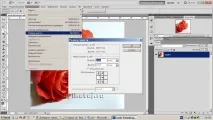
2. Додамо шару простору. Йдемо в Зображення — Розмір полотна та збільшуємо наш шар праворуч до 1600 пікселів.
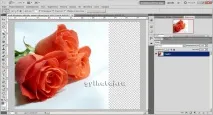
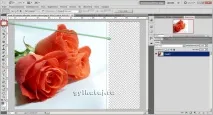
4. Йдемо в Редагування - Виконатизаливку з урахуванням вмісту. Виділення — Скасувати виділення.
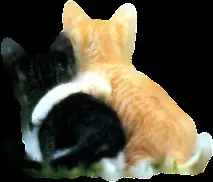
5. Тепер додамо на фон картинку, що підходить до свята. Зазвичай на день Святого Валентина дарують серця та ведмедиків або кішечок. Ми теж посадимо на картинку гарних кошенят. Відкрийте картинку у фотошопі та перенесіть її на основне тло. Відповідні картинки ви можете вибрати у моєму кліпарті«День святого Валентина. Картинки для фотошопу ». Я вибрала таких симпатичних кошенят.
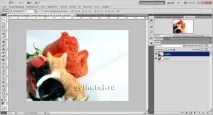
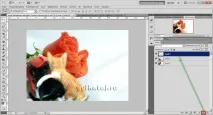
6. Відкриємо новий шар тексту. Натискаємо під панеллю шарів на маленький квадратик і з'являється шар поверх інших шарів.
7. Беремо інструмент Текст та пишемо привітання чорним кольором.
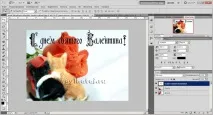
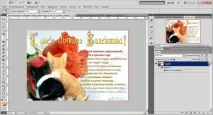
9. Для анімації цієї картинки я скористаюся готовим анімованим фоном на чорній основі. Багато подібних фонів ви можете знайти для своєї роботи на дуже цікавому для фотошопістів сайті Dizona.
10. Відкриваємо анімоване тло у фотошопі. Після відкриття зайдіть у вкладку Вікно та натисніть там: Анімація. Ви побачите, що фон складається з 47шарів та такої ж кількості кадрів.
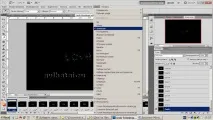
11. Встаємо на 1 шар, затискаємо клавішу Shift, прокручуємо шари до останнього 47 шару та клацаємо по ньому. Всі наші шари вирізняються синім кольором. Після цього натискаємо на маленький трикутник праворуч від шарів і у вікні вибираємо: Створити групу з шарів. Так буде простіше працювати з такою кількістю шарів.
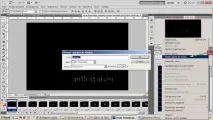
12. У верхній частині робочого столу фотошопу є піктограма: «Упорядкувати документи. Натискаємо біля нього на галочку і в списку вибираємо кнопку - 2 вгору. Робочий стіл розділиться на два вікна – з основним фоном та з анімованим фоном. У панелі шарів встаємо на шар із групою, затискаємо ліву кнопку миші і просто перетягуємо групу на основний шар.
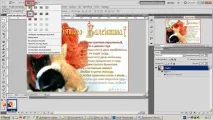
13. Потім знову натискаємо на цей значок і вибираємо: квадратик — Об'єднати все. Робочий стіл набуде колишнього вигляду з одним вікном.
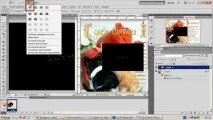
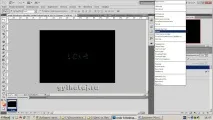
15. Якщо у вас не відкрито вікно анімації – відкрийте. Там зараз ми бачимо 1 кадр. З правого боку панелі кадрів натискаємо на трикутник і у вікні вибираємо: Створити кадри з шарів.
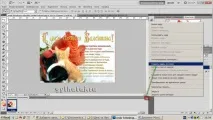
16. Перевіряємо видимість наших шарах. Очі горять усі, робітником є шар із групою. У вікні анімації утворилися кадри. Ви бачите, що кадрів 48 і всі вони чорного кольору, крім найпершого, на якому видно наше кольорове тло. Для того, щоб і на інших кадрах виявилося це кольорове тло,просто двічі клацніть мишкою по вічку на шарі О. Ви побачите, що на всіх кадрах виявилося основне тло, а чорне більше не видно. 1 кадр у нас зайвий, тому ми відправимо його до кошика.
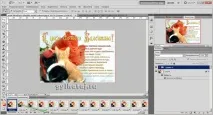
17. Виділимо всі кадри з допомогою тієї ж кнопки Shift, тобто. натисніть на 1 кадр і прокрутивши до останнього, натисніть клавішу Shift і клацніть по ньому. Усі кадри виділятимуться синім кольором. Тепер можна проставити затримку часу в анімації – 0,03 – таку саму, як була на чорній анімації. Розмір нашої картинки великий, кадрів багато, тому анімація вийде важка і довго завантажуватиметься, тому зменшимо розмір картинки наприклад до 480 пікселів по ширині. Для цього йдемо в Зображення – Розмір зображення та ставимо у вікні ширини 480, висота зміниться сама. От і все! Тепер включаємо нашу анімацію та милуємося. Йдемо у Файл - Зберегти для Web та пристроїв. Сподіваюся, що урок фотошопу вам сподобався і ви користуватиметеся ним для створення гарних анімованих листівок.
Завантажити урок фотошопу Листівка своїми руками можна безкоштовно, з Яндекс Диска.