Урок Illustrator - Як швидко створити безшовні візерунки, використовуючи шаблони MadPattern - Поради
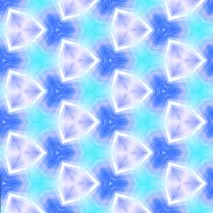
У цьому уроці ми навчимося створювати безшовні візерунок за допомогою колекції безкоштовних шаблонів для Adobe Illustrator. За допомогою цих шаблонів ви зможете створювати 19 видів патернів, що набагато більше, ніж ми можемо запропонувати Pattern Creation в Adobe Illustrator CS6. Ми також розглянемо, як зберегти отриманий патерн у векторному вигляді, що особливо актуально для графічних дизайнерів, що працюють із мікростоками.
Ви можете завантажити колекцію шаблонів за посиланням Mad Pattern. Розпакувавши архів, ви побачите 19 шаблонів.
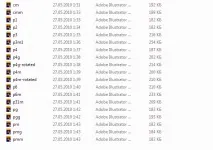
Кожен шаблон має свою формулу створення безшовних патернів. Давайте відкриємо шаблон під назвою P3M1.
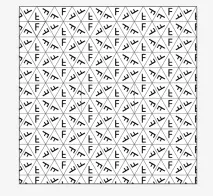
Положення літери F показує нам, як розподілятимуться елементи безшовного патерну. Хочу відразу помітити, що всі шаблони Madpattern мають CMYK режим. Якщо ви готуєте патерн для друку, залиште цей режим. Однак більшість векторних дизайнерів використовують режим RGB під час роботи на стоках. Цей режим дозволяє використовувати більш яскраві кольори. Для перемикання режиму переходимо File & gt; Document Color Mode > RGB.
Перед початком роботи нам необхідно вимкнути видимість шару Template Elements на панелі Layers.
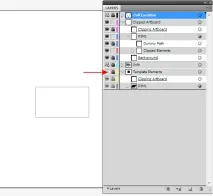
Тепер виділимо шар Clipped Elements. Ви повинні малювати або розміщувати готові об'єкти всередині фігури, яка має чорне обведення.
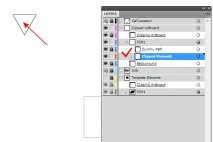
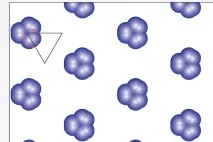
Об'єкти за межами цієї постаті буде не видно. Створимо коло із заливкою радіальним градієнтом усередині зазначеної вище форми. Як ви бачите, коло відразу ж дублювалася кілька разів, утворюючи патерн.
Створимо нове коло з градієнтом іншого кольору, потімзастосуємо до неї режим змішування Overlay.
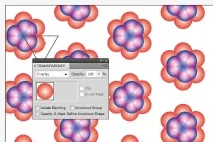
Я створив ще кілька різнокольорових кіл і простих геометричних форм. Результат ви бачите на малюнку нижче.
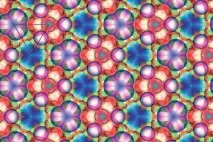
На створення такого патерну пішло кілька хвилин.
Ви можете створювати візерунки, малюючи Paint Brush Tool або Blob Brush Tool усередині Clipped Element.
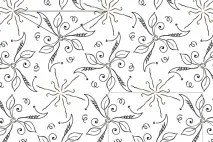
На цей раз я використовував шаблон P6. Якщо потрібно створити фон, створіть об'єкт потрібного кольору за допомогою Pen Tool (P) і помістіть його нижче всіх об'єктів патерна.
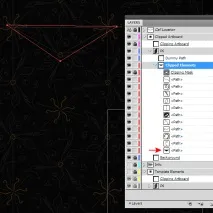
Розмір цього об'єкта повинен бути трохи більшим за Clipped Element, щоб уникнути пробілів.
Для створення безшовного патерну можна використовувати готові елементи. Так для створення двох наступних патернів я використовував об'єкти з мого уроку створення абстактної 3D кулі в Adobe Illustrator.
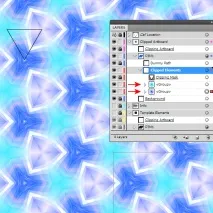
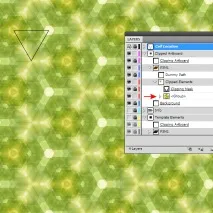
Якщо ви використовуватимете готові елементи для створення безшовного патерну, то хочу зробити вам одне застереження. Використання дуже складних об'єктів може призвести до зависання програми. Наприклад, я намагався створити патерн із феєрверком із мого уроку щодо створення векторного феєрверку. В результаті мені довелося перезавантажувати Adobe Illustrator через брак ресурсів оперативної пам'яті. У будь-якому випадку, ви можете експериментувати, можливо, ви працюєте на більш потужних машинах.
Тепер, коли патерн створений, нам, звичайно, потрібно зберегти його як безшовні візерунок. Для цього виділяємо весь шар з назвою шаблону, наприклад, P3M1, потім переходимо Object > Expand Appearance.
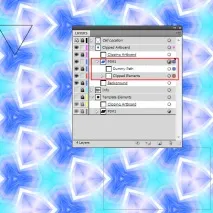
У центрі робочої області ви можете побачити монтажну область 2. Її межі якраз і відповідають плитці нашого патерну.
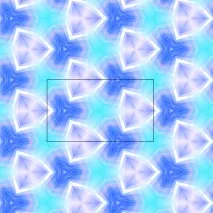
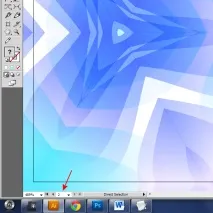
Якщо вам потрібнозберегти патерн у растровому вигляді перемикаємось на другу монтажну область.
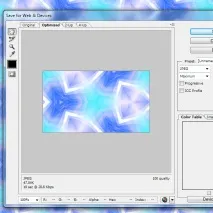
Тепер переходимо File > Save for Web… та зберігаємо файл.
Для збереження патерна у векторному форматі беремо Artboard Tool (Shift + O) та записуємо або запам'ятовуємо розміри монтажної області, які з'являться на панелі Control.
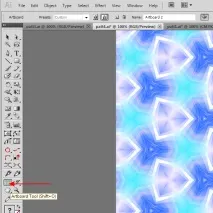
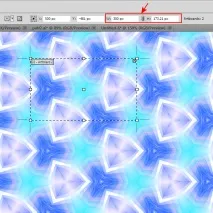
Тепер беремо Rectangle Tool (M) і створюємо прямокутник, розмір якого має точно відповідати розміру монтажної області 2.
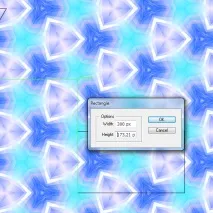
Цей прямокутник може бути в будь-якому місці патерну.
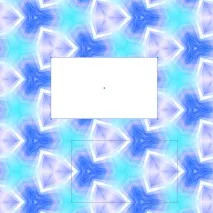
Відключаємо обведення та заливку прямокутника і поміщаємо його нижче всіх об'єктів патерну в панелі Layers.
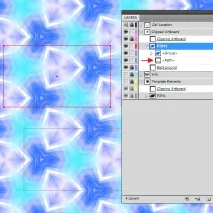
Виділяємо цей прямокутник та всі елементи патерна, потім перетягуємо їх у панель Swatches. Наш вектор безшовні візерунок готовий.
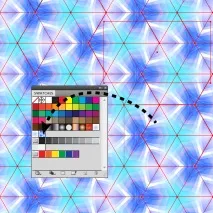
Для перевірки створимо об'єкт довільної форми та застосуємо до нього створений патерн.
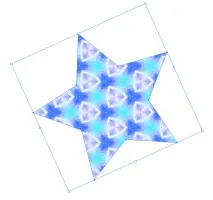
Як ви можете бачити, все добре працює.
На цьому наш урок закінчено. Я зробив таблицю, яка показує, який візерунок створює кожен шаблон. Думаю, користуватися таблицею зручніше, ніж відкривати кожен шаблон по черзі.