Як налаштувати швидке заповнення документів у 1С УПП та УТ 10

- Як налаштувати швидке заповнення документів у 1С УПП та УТ 10.3
- Як змінити друковану форму
- Як у 1С провести виписку
Порада підійде для програм:
- 1С Управління виробничим підприємством,
- 1С управління торгівлею 10.3,
- 1С Комплексна автоматизація 1.1.
Параметри заповнення за замовчуванням виконуються в менюСервіс - Установки користувача.
Порядок налаштувань у списку для УПП та УТ 10.3 різниться, в "Управлінні торгівлею" вони розбиті за групами. При цьому самі налаштування одні й ті самі. Сміливо розгортайте групи і проставляйте значення у відповідних налаштуваннях.
Договір з контрагентом
Якщо вам доводиться заповнювати договір з покупцем або постачальником самостійно, вам будуть корисні наступні налаштування:
- Основна валюта взаєморозрахунків - автоматично підставити валюту у договорі. Найчастіше для продавця це буде – рублі. Закупівлі також, як правило, поділяються: хтось працює з українськими постачальниками, інші з імпортними постачаннями.
- Основна організація - договір у 1С прив'язується як до контрагенту, до організації. Якщо ви працюєте від однієї організації, заповнення цього поля заощадить вам чимало часу.
- Основне ведення взаєморозрахунків за договорами - в 1С взаєморозрахунки можуть розділятися на замовлення, за рахунками або розглядатися за договором в цілому. Ці можливості доступні як договорів з покупцями, так постачальників. Менеджер працює зі своїми контрагентами, як правило, за однією з цих схем. Якщо ви проставите реквізит за замовчуванням,то ви не припуститеся помилки при заповненні договору.
Якщо договори з покупцями передбачають передоплату, можна проставити значення найчастішого відсотка передоплати у налаштуванніОсновний розмір передоплати покупця відсотків, щонайменше.
Коли ви визначите значення за промовчанням для цих полів, договір під час створення буде заповнюватися практично повністю:
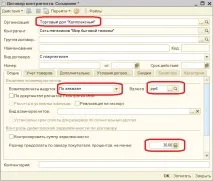
Вам залишиться вказати найменування договору та зберегти.
Якщо ви вводите не лише договори, а й самих контрагентів, то буде корисним налаштуванняОсновний статус контрагента : покупець або постачальник. Якщо в контрагенті забути поставити прапорець Покупець або Постачальник та записати його, то автоматично буде створено договір з видом Інше. Доведеться витрачати час на виправлення. Налаштування допоможе уникнути цього.
Заповнення документів
У налаштуваннях користувача в 1С є параметри, які допомагають швидше заповнити документи.
Основний покупець - корисна, якщо більшість роботи менеджера з продажу ведеться з одним клієнтом. При створенні нового "Замовлення покупця" або "Реалізації товарів та послуг, у документ підставиться одразу цей контрагент та його основний договір.
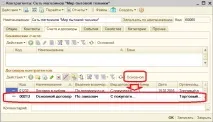
Основний договір можна встановити в картці контрагента за допомогою кнопки над списком договорів.
Для закупника є окреме полеОсновний постачальник. Працює механізм аналогічно.
Основний підрозділ - проставиться у створюваний документ автоматично на закладці "Додатково". Як правило, поле використовують, щоб вказати, в якому підрозділі працює співробітник. якщо поле "Підрозділ" заповнюється в документах продажу, то продаж можна аналізувати за підрозділами взвіти.
Основна умова продажу зручно проставити за умовчанням, якщо у вас використовуються знижки або націнки за умовами продажу. У документі цю умову за необхідності можна змінити.
Основний тип цін продажу - тип цін, який проставиться у документах "Замовлення покупця" або "Реалізація товарів та послуг". Ціни у документі будуть заповнюватися відповідно до цього типу ціни. Тип цін за замовчуванням можна проставити не тільки для користувача, а й для договору з покупцем на закладці Додатково:

Ціни, встановлені в договорі, мають пріоритет перед цінами в налаштуваннях користувача.
У договорі з постачальником також можна вказати тип цін за замовчуванням із довідника типів цін контрагентів. Цей тип цін 1С використовує заповнення " Замовлення постачальнику " чи " Надходження товарів та послуг".
Якщо ви працюєте з певним складом, то в налаштуваннях можна заповнитиОсновний склад. Зазначений тут склад 1С підставить у шапку нового документа продажу чи надходження.
І останнє налаштування на сьогодні - це галочки:
- Відбивати в управлінському обліку,
- Відбивати у бухгалтерському обліку,
- Відбивати у податковому обліку.
Їх слід обов'язково проставити у налаштуваннях користувача за умовчанням і не боятися, що забудете проставити потрібний прапорець у документі.
Вчіться нового щодня і змінюйте своє життя на краще!