Урок створення векторного стерео зображення в Adobe Illustrator – rboom
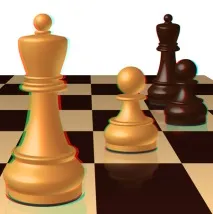
У цьому уроці ми навчимося швидко та ефективно створювати в Adobe Illustrator 3D об'єкти, розташовувати їх у перспективній площині та створимо анагліфічне стерео зображення. Те, що було можливе тільки для растрових об'єктів, тепер застосовується і до векторних.
Анагліф це метод отримання стереоефекту для стереопари звичайних зображень за допомогою кодування кольорів зображень, призначених для лівого і правого ока. Для отримання ефекту необхідно використовувати спеціальні анагліфічні окуляри, в яких замість стекол вставлені спеціальні світлофільтри, як правило, для лівого ока – червоний, для правого – блакитний або синій. Стереозображення являє собою комбінацію зображень стереопари, в якій в червоному каналі зображена картина для лівого ока (правий її не бачить через світлофільтр), а в синьому для правого.
Для створення анагліфічного стереозображення в Adobe Illustrator необхідно використовувати лише колірний режим RGB (File > Document Color Mode > RGB color). Переконайтеся, що ця колірна модель встановлена у вашому документі перед початком уроку.
Давайте створимо композицію, над якою експериментуватимемо. Краще якщо це буде багатопланова композиція, яка складається з кількох об'єктів, що знаходяться на різній відстані від глядача. Я думаю, шахівниця з кількома фігурами добре підходить для цих цілей. Почнемо наш урок із створення в Illustrator векторних шахових фігур. Беремо Pen Tool (P) і створюємо контур із заливкою жовтого кольору подібний до показаного на малюнку нижче.
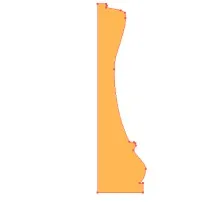
Ця форма відповідає половині вертикального перерізу шахової фігури, у разі короля. Надалі ви зможетевидозмінювати цю форму задля досягнення кращого результату. Виділяємо та групуємо створений об'єкт (Cmd/Ctrl+G).
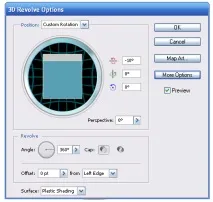
Не знімаючи виділення із групи, переходимо Effect > 3D > Revolve та встановлюємо параметри, вказані на малюнку нижче.
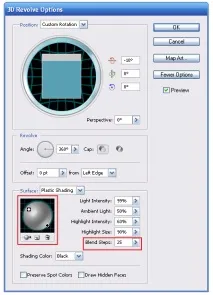
Для керування освітленням 3D об'єкта натисніть кнопку More Options у діалоговому вікні та встановіть кількість джерел світла, їх інтенсивність та розташування, спостерігаючи за змінами, що відбуваються з вашою моделлю. Зверніть увагу на кількість Blend Steps. Для того, щоб не перевантажувати оперативну пам'ять вашого комп'ютера, їх кількість не повинна перевищувати 25 кроків. Після всіх перетворень цього уроку ви зможете збільшити їх число до максимуму, щоб досягти більш гладкого результату.
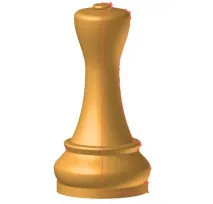
Ви можете змінювати форму 3D об'єкта за допомогою Direct Selection Tool (A), керуючи положенням точок контуру.
За допомогою Rectangle Tool (M) створимо прямокутник. Ліва сторона прямокутника не повинна виступати за ліву сторону контуру шахової фігури
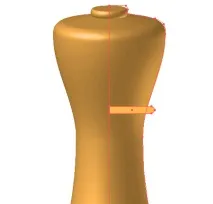
Праві кути цього прямокутника я заокруглив за допомогою Dynamic Corners Tool, це один із інструментів плагіна для Adobe Illustrator -VectorScribe. Вичерпну інформацію про цей інструмент і плагін VectorScribe ви зможете знайти, перейшовши на сайт розробників.
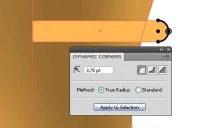
Перетягнемо створений об'єкт до групи, до якої було застосовано 3D ефект. Цю дію слід виконати в панелі шарів (Window & Layers), після чого об'єкт слухняно набуває властивостей групи, тобто стає 3D об'єктом. Зручність цієї техніки полягає в тому, що вам не потрібно редагувати складний контур для досягнення кращих результатів, достатньо відредагувати один простий об'єкт (наприклад, змінити його розташування абоформу).
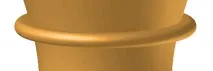
Використовуючи цю просту техніку, створимо інші елементи шахового короля та пішака.
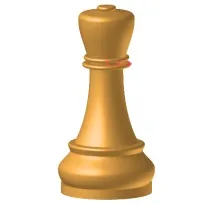
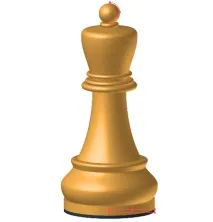
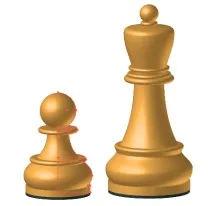
Дублюємо отримані фігури та змінюємо їх заливку на коричневий колір.
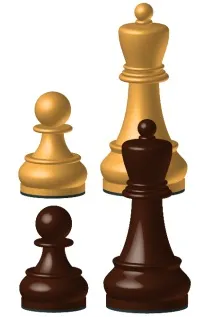
Така кількість фігур достатньо для нашої композиції, якщо ви граєте в шахи, то знаєте, що ними можна зіграти ендшпіль.
Приступимо до створення векторної шахівниці. Беремо інструмент ілюстратора Rectangle Tool (M) і створюємо квадрат із заливкою коричневого кольору.
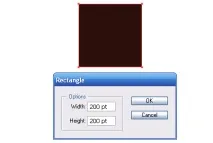
Не знімаючи виділення із квадрата, переходимо Objet > Transform > Move… і встановлюємо величину горизонтального усунення, яка дорівнює ширині квадрата і натискаємо кнопку Copy в діалоговому вікні.
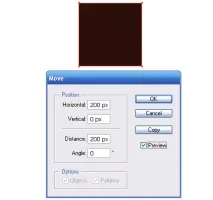
Натискаємо на shortcuts Cmd/Ctrl+D (Transform Again), створюючи ряд прямокутників.
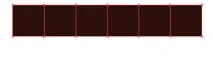
Виділяємо всі прямокутники та переходимо Objet > Transform > Move… і встановлюємо величину вертикального усунення, яка дорівнює висоті квадрата і натискаємо кнопку Copy в діалоговому вікні.
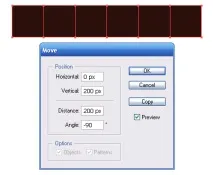
Натискаємо на shortcuts Cmd/Ctrl+D (Transform Again), створюючи площину шахівниці.
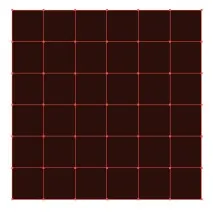
За допомогою Selection Tool (V) виділяємо квадрати у шаховому порядку та замінюємо їх заливку на жовтий колір.
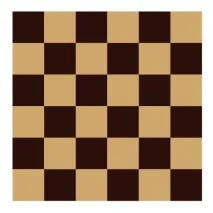
Виділяємо та групуємо всі прямокутники (Cmd/Ctrl+G). Постарайтеся виконувати всі мої інструкції з організації робочого простору під час роботи в Adobe Illustrator, наприклад, угруповання об'єктів, що спростить вашу роботу в наступних кроках. Крім того, з правильно організованим документом завжди легше та швидше працювати.
Помістимо шахівницю в перспективну площину. Беремо Perspective Grid Tool (Shift+P) та переходимо View> Perspective Grid > One Point Perspective > [1p Normal View]
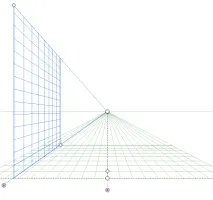
Активізуємо горизонтальну сітку і за допомогою Perspective Selection Tool (Shift+V) перетягнемо шахівницю в перспективну сітку.
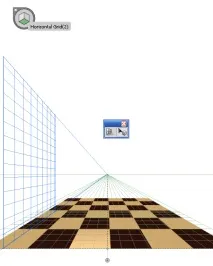
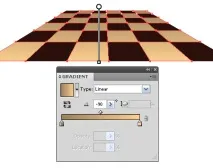
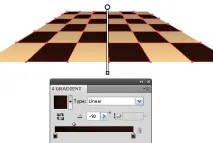
Виділяємо клітини одного кольору та заливаємо їх лінійним градієнтом від світлого до темного відтінку основного кольору. Це посилить ілюзію перспективи.
Розміщуємо фігури на дошці, змінюючи їх розмір за допомогою Selection Tool (V) відповідно до закону перспективного спотворення. Зробити це не складно, ви просто повинні порівнювати розмір підстави фігури з розміром клітини, на яку ви збираєтеся її поставити.
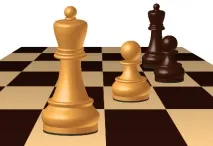
Проблема в тому, що наші 3D об'єкти побудовані без урахування лінійної перспективи та мають властивості ізометричних об'єктів. Це не так помітно на далеких об'єктах, але на ближніх це відразу впадає у вічі.
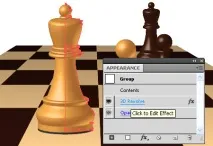
Виправимо цю помилку. Виділяємо білого короля на передньому плані, відкриваємо панель Appearance (Window & Appearance) і натискаємо на 3D Revolve для того, щоб отримати доступ до параметрів ефекту.
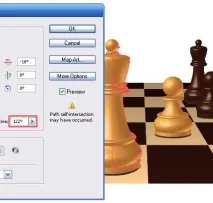
Тепер встановимо кут перспективи у діалоговому вікні 3D Revolve Options.
Створимо відображення фігур на поверхні шахівниці. Виділяємо фігуру та переходимо Object > Transform > Reflect… та натискаємо на кнопку Copy у діалоговому вікні.
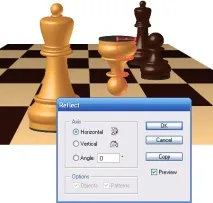
Зміщуємо копію горизонтально вниз, як показано на малюнку нижче.
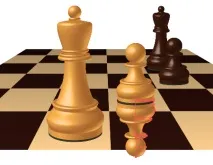
Беремо Rectangle Tool (M) і створюємо прямокутник із заливкою чорно-білим лінійним градієнтом. Прямокутник повинен закривати всю форму відображення фігури.
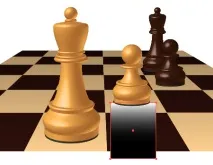
Виділяємо відображення фігури і прямокутник, потім натискаємо на Make Opacity Mask у меню панелі Transparency.
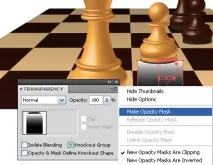
Якщо відображення вам здається надто яскравим, зменшіть його прозорість.
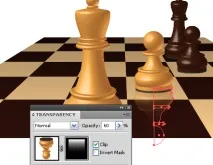
Групуємо фігуру та відображення. Використовуючи описану техніку, створимо відображення інших фігур.
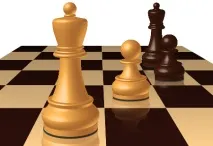
Композиція готова, групуємо її елементи.
Розпочнемо створення анагліфічного стерео зображення. Для перевірки ефекту стереозображення вам знадобляться спеціальні стереоокуляри з червоним та синім склом.
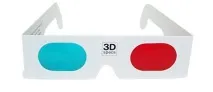
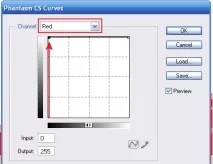
Копіюємо групу з нашою композицією та вставляємо її вперед (Cmd/Ctrl+C, Cmd/Ctrl+F). Для верхньої групи застосуємо червоний поділ. Це можна зробити, якщо на вашому комп'ютері встановлено Phantasm CS Studio або Phantasm CS Publisher. Виділяємо верхню групу та переходимо Effect > Phantasm CS > Curves…. Вибираємо в діалоговому вікні червоний канал та переміщуємо ліву нижню точку кривої максимально вгору, решту каналів зображення залишаємо без змін.
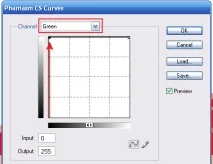
Для нижньої групи застосуємо блакитний поділ. Виділяємо її панелі шарів та переходимо Effect > Phantasm CS > Curves…. Тепер вибираємо зелений канал і переміщуємо нижню ліву точку кривої максимально вгору.
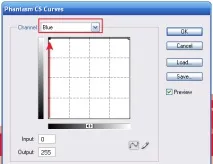
Ту ж операцію проробляємо із синім каналом, червоний канал залишаємо без змін.
Після цих маніпуляцій верхня та нижня група виглядають наступним чином.
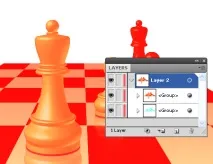
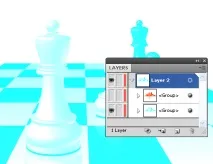
Встановимо для верхньої групи режим змішування Darken на панелі Transparency.
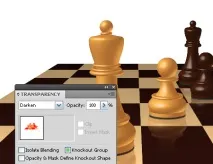
Зазвичай створення стерео зображень використовують стереопары. Це дві фотографії, отримані зі зміщенням точки зйомки від 1 до 2 см у горизонтальному напрямку. Цей процес імітує зображення одержувані мозком від правого та лівого ока. Моделювання стереопари в Adobe Illustrator складнийпроцес. Однак ми зможемо імітувати стереопару, і цим обдурити наш мозок. Виділяємо групу об'єктів, що належать білому королю на передньому плані (фігура та відображення), яка знаходиться в групі з червоним поділом. Виділяйте в панелі шари. Змістимо виділені об'єкти горизонтально вліво на деяку відстань. Одягаємо окуляри та перевіряємо, чи виглядає наш об'єкт об'ємно по відношенню до інших об'єктів.
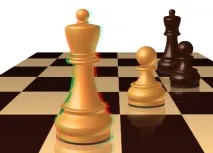
Коли ми досягнемо потрібного результату, переходимо до наступного об'єкта, рухаючись углиб композиції. Секрет у тому, що що далі об'єкт від глядача, то менше має бути величина усунення постатей і це відповідає дійсності у реальних стереопарах.
Одягайте окуляри і перевіряйте, що в мене вийшло. На мій погляд, саме керування величиною усунення надасть обсягу вашої композиції, зверніть увагу і на те, що шахова дошка не переміщалася.
Для того, щоб ваші 3D об'єкти виглядали гладко в растровому зображенні переходимо File > Export… та в діалоговому вікні встановлюємо Anti-aliasing options.