УРОКИ З ПЛАГИНУ DREAM SCAPE
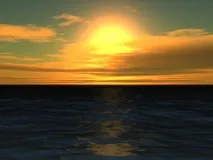
Або як створити реалістичне небо, воду і захід сонця 3D max. Отже, відразу після того як ви встановили плагін DreamScape, у вкладці Create з'явиться рядок DreamScape Objects. В ній будуть об'єкти Sea Surface - для створення водної поверхні та Terra - для створення ландшафту.
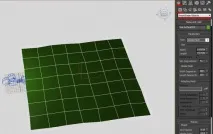
Тепер для економії ресурсів комп'ютера змініть Type (тип) на Adaptive Mesh і в розділі Adaptive Mesh клацніть по іконці руки і виберіть основну камеру. зміни хвиль знаходяться у вкладці Waves – Shape. Ось мої параметри:Wind Speed (швидкість вітру) - 9,0Height Scale (Висота хвиль) - 23,0Choppy Waves (поривчастість) - 1,0Directionality (спрямованість) - 0Smoothness (згладженість) - 0,0
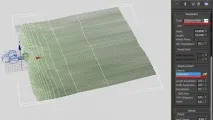
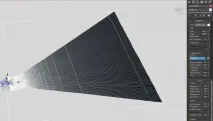
Тепер настав час змінити Size (розмір) повехності, а саме збільшити параметр Length (довжина). Ви відразу помітите, що частина поверхні, яка не потрапляє в огляд камери просто не відображається, що і економить ресурси комп'ютера.
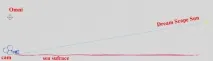
Тепер встановіть два джерела світла.1. Omni – його яскравість налаштуйте пізніше (у мене стояло 0.9)2. Sun – наше сонце, знаходиться в Lights – DreamScape. У його параметрах варто змінити тільки Size і поставити галочку навпроти Render (поряд із Size) у вкладці Parameters - General. буде найбільш яскравим, наче сонце
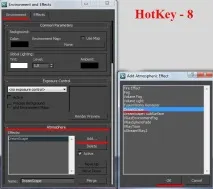
Тепер, якщо ви спробуєте зробити пробний рендер, то побачите лише чорнуДля цього переходимо в Rendering - Environment - Atmosphere (гаряча клавіша - 8), натискаємо Add. вибираємо DreamScape та натискаємо Ok.
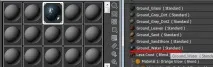
Для води потрібно призначити матеріал, оберіть його зі стандартної бібліотеки матеріалів 3D max. Називається Ground_Water:
Після цього можна зробити рендер і подивитися як виглядатиме картинка. Збільшіть яскравість Omni якщо рендер занадто темний або навпаки зменшите - якщо картинка на рендері яскрава. Тепер можна поексперементувати з налаштуваннями атмосфери:1. Змінити малюнок хмар можна натиснувши на виділену на скрині іконку.
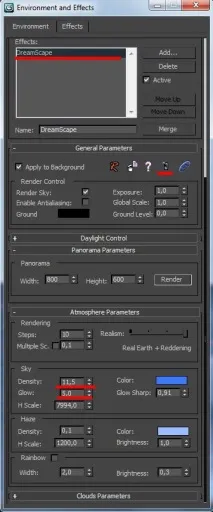
2. Параметри Density і Glow будуть впливати на забарвлення неба в кольори заходу сонця, наведу кілька прикладів з різними параметрами: