Установка чистої Joomla 3 на своєму комп’ютері (Denwer)
Як відомо, щоб створити сайт – не потрібно мати хостинг в Інтернеті, для цього потрібно завантажити локальний веб-сервер, який імітуватиме роботу хостингу. У цьому уроці мені хотілося б продемонструвати процес встановлення нової CMS Joomla 3.x на наш веб-сервер.
1. Завантаження Joomla 3.x
Завантажуємо останню стабільну версію Joomla із офіційного сайту: http://www.joomla.org/. З офіційного, бо там безпечніше і до того ж, тепер не потрібно шукати українську версію Joomla.
Завантажений файл є архівом, назвоюJoomla 3.x-Stable Full, залежно від версії.
2. Створення нової папки
Перед розпакуванням файлів Joomla необхідно підготувати папку. Якщо ви встановили локальний веб-сервер Denwer, то папку потрібно розташовувати вWebServers/home/localhost/www/newsite,newsite - довільна назва сайту. Якщо ваш веб-сервер є Xampp, то папка повинна бути створена вxampp/htdocs/newsite.
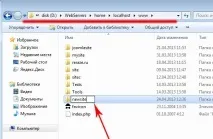
3. Розпакування файлів Joomla
Вміст архіву Joomla, необхідно розпакувати у створену вами папку, у нас цеnewsite.
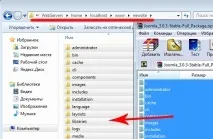
4. Запуск локального веб-сервера
Joomla готова до встановлення, і щоб це зробити потрібно зробити запуск локального веб-сервера. Якщо у вас веб-сервер Denwer, то запуск здійснюється через ярликStart denwer /Run. Якщо ярлика немає, запускайте безпосередньо через:WebServers/denwer/Run.exe. У веб-сервера Xampp ярлик розташований у кореневій папці і називається -xampp_start.exe
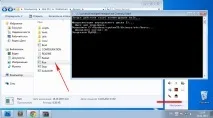
5. Запуск установки Joomla
6. Встановлення Joomla 3.x
Перед нами відкривається сторінка Joomla. Установка є кілька кроків, у кожному з яких потрібно буде заповнити деякуінформацію.
6.1. Установка Joomla - Крок 1
На першому етапі установки ми задаємо:
Після введення всіх даних переходимо крок 2.
6.2. Установка Joomla - Крок 2
На другому кроці необхідно заповнити лише два поля:
- Ім'я користувача - завжди root
- Ім'я бази даних - назва бази, де зберігатимуться всі дані вашого сайту (рекомендую ставити як назву сайту: newsite)
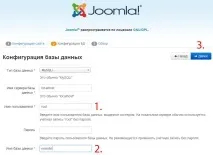
Натискаємо далі та переходимо на наступний етап.
6.3. Установка Joomla - Крок 3
На третьому кроці можна вибрати лише одну опцію:
Установка демо-даних - дозволяє відразу наповнювати сайт вмістом. Якщо ви самостійно розбиратиметеся в можливостях Joomla, то має місце встановити Візитку (ввесь вміст буде англійською)
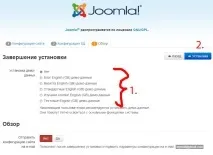
Все інше – це просто інформація за даними вашого локального веб-сервера, які вас не повинні цікавити.
6.4. Установка Joomla - Крок 4
На четвертому етапі необхідно встановити українську мову. Для цього необхідно перейти за кнопкою "Встановлення мовних пактів".
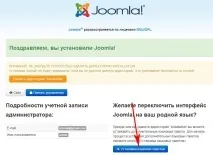
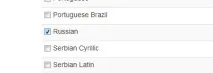
На сторінці буде представлений список всіх можливих мов Joomla, тут нам потрібно вибрати відповідну та натиснути кнопку далі.
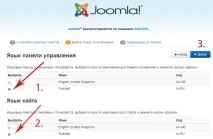
6.5. Завершення встановлення
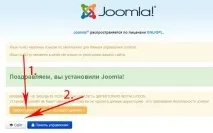
Щоб завершити процес встановлення сайту, необхідно натиснути кнопку: "Видалити директорію Installation".
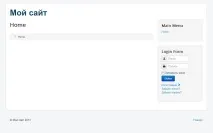
Якщо ви не встановлювали демо дані, то сайт у вас буде порожній: тільки меню та форма входу.
Що далі
Ви можете розпочати наповнення вашого сайту вмістом. Для цього потрібно увійти до адміністративної частини. Щоб до неї увійти, потрібно прописати до назви вашого сайту словоadministrator.Потім, ввести логін та пароль, зазначені у кроці 1.