Установка joomla, joomla установка локально
У цій статті я розповім, як проводиться установка joomla на локальний комп'ютер. Установка cms joomla локально не дуже відрізняється від установки на хостинг. Так що прочитавши цю замітку, я думаю, ви зможете встановити joomla і на сервер в інтернеті. Налаштування веб-сервера на локальному комп'ютері це тема окремої статті. Вважатимемо що веб сервер у нас вже встановлений, і на ньому налаштований php. А так само ми встановили та налаштували mysql сервер. Без цих програм наша joomla не працюватиме.
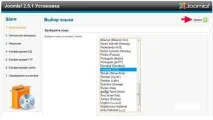
Крок 1. Вибираємо якою мовою буде адмін панель.
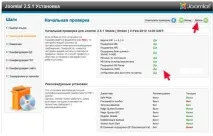
Крок 2. Перевірка.
Крок 3. Угода користувача та угода про ліцензію Погоджуємося з усім і продовжуємо вести установку.
Крок 4. Налаштування БД
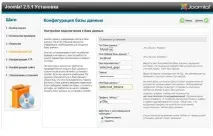
Ім'я користувача Якщо ми ставимо cms на локальну машину, то в основному ім'я буває "root" або ім'я, яке ми задали при установці сервера БД mysql. При установці на хостинг хостер видає дані для доступу до БД.
Пароль Пароль для доступу до MySQL серверу
Ім'я БД
Тут вказуємо ім'я бд, яку ми створили заздалегідь. (Наприклад joomtest). Я для цього використовую phpmyadmin.
Префікс таблиць
У цьому пункті вибирається префікс таблиць бази даних. Префікс необхідний посилення безпеки. Префікс генерується автоматично або призначається вручну.
Крок 5. Конфігурація FTP.
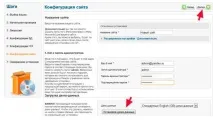
Крок 6.Конфігурація сайту.
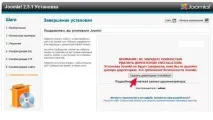
Крок 7. Завершення установки.