Установка прошивки Cherlis-InsertCoin Rom 5
Перш ніж прочитати цю статтю, уважно ознайомтеся з причинами, з яких я не рекомендую встановлювати вам цю прошивку:
Примітка : Дана інформація дана лише з ознайомлювальною метою, оскільки я вкрай не раджу встановлювати цю прошивку. Вся інформація наведена лише вивчення самого процесу установки прошивки і є керівництвом до дії.
Впевнений, що як мінімум з однієї з наведених причин, ви зараз читаєте цю статтю.
І сьогодні ми познайомимося з тим, як встановлювати таку прошивку за допомогою утиліти TWRP Recovery.
Важлива інформація
Що потрібно знати про версії прошивки
Як ми знаємо, прошивки бувають двох видів:стокові такастомні.
Як правило, стокові та кастомні прошивки мають свої плюси та мінуси і в кожній з них є свої глюки.
Наприклад, якщо ви надумали встановити якусь кастомну прошивку - майте на увазі, що в ній теж іноді трапляються помилки. Прошивка «Cherlis-InsertCoin Rom 5.0.8 », також не позбавлена таких помилок, тому не дивуйтеся можливої їх наявності.
Що є прошивкою Cherlis-InsertCoin Rom 5.0.8
«Cherlis-InsertCoin Rom 5.0.8» має розширене меню перезавантаження і має можливість додати в шторку до 15 плиток. Але це не всі зміни даної прошивки, тому що вона кардинально відрізняється від прошивки версії 4.4.2.
Що потрібно для прошивки
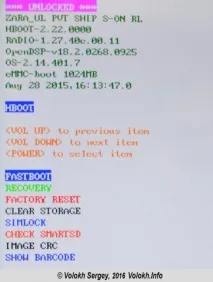
Другою справою буде наявність встановленого кастомного (стороннього) Recovery, наприкладTWRP Recovery 2.7.1.1 (Малюнок 2):
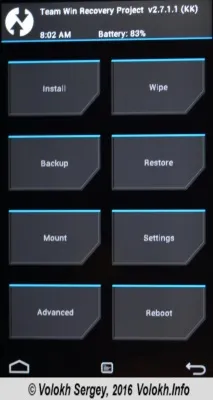
Примітка: Встановлення прошивки за допомогою ClockworkMod Recovery виконується аналогічним.способом і не становить жодної складності.
Якщо у вас все гаразд: розблоковано завантажувач та встановлено кастомне TWRP Recovery» версії 2.7.1.1 – то можна приступати безпосередньо до встановлення самої прошивки.
Де завантажити прошивку Cherlis-InsertCoin Rom 5.0.8
Завантажити прошивку, що цікавить, можна на будь-якому ресурсі в мережі Інтернет. Зараз нас цікавить прошивка «Cherlis-InsertCoin Rom 5.0.8», яку можна завантажити за одним із наступних посилань:
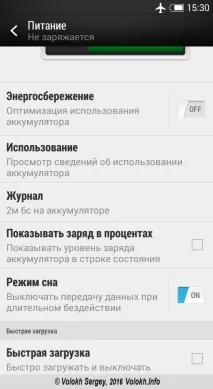
Після цього необхідно виконати такі дії:
1. Одночасно натисніть кнопку зменшення гучності та кнопку живлення та не відпускайте її доти, доки не з'явиться меню завантажувача, таке як показано на малюнку 1;
3. Виберіть пункт меню «Install », а потім вкажіть місце, де знаходиться файл з прошивкою, натиснувши на меню «Storage: … » під написом «Select Zip Install »;
4. Тепер як носій інформації, вкажіть «Micro SDcard (…) », встановивши перемикач у відповідне положення, після чого підтвердіть свій вибір, натиснувши кнопку «OK »;
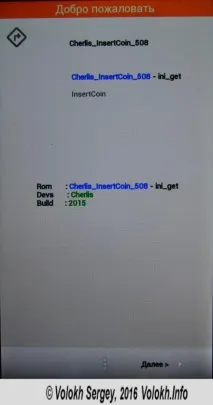
5. У меню, що відкрилося, натисніть на файл з прошивкою і для підтвердження дій, посуньте вправо слайдер з написом «Swipe to Confirm Flash ». Почнеться процес встановлення нової прошивки за допомогою утиліти «Aroma Installer » (Малюнок 4):
Примітка: В Інтернеті радять перед встановленням нової прошивки виконувати процедуру "full wipe ", тобто. попереднього очищення області пам'яті, призначеної для зберігання самої прошивки. Однак дана дія зайва, оскільки кастомне рекавері TWRP Recovery перед процесом прошивки, попередньо виконує всі необхідні операції.
Процес установки "Cherlis-InsertCoin Rom 5.0.8" будесупроводжуватися майстром установки Aroma Installer українською мовою і не є складною і буде розбитий на кілька етапів установки:
1. У початковому вікні інсталятора Aroma Installer (Малюнок 4) натисніть кнопку «Далі »;
2. Відкриється вікно "ChangeLOG ", в якому англійською мовою будуть описані всі зміни прошивки "Cherlis-InsertCoin Rom 5.0.8", порівняно з версіями 3.0.6 та 3.0.8. Натисніть кнопку «Далі »;
3. У вікні «Вибір установки » виберіть бажаний метод встановлення. Рекомендується вибрати «Зробити full wipe » та натиснути кнопку «Далі »;
4. У вікні «Видалення HTC додатків », позначте прапорцем ті програми, які ви не хочете встановлювати разом із прошивкою та натисніть кнопку «Далі »;
5. У вікні «Видалення програм Google Apps » також позначте прапорцем ті програми, які ви не хочете встановлювати разом з прошивкою та натисніть кнопку «Далі »;
6. У вікні «Видалення додаткових програм », вам буде запропоновано відзначити прапорцем ті програми, які ви не хочете встановлювати разом з прошивкою «Cherlis-InsertCoin Rom 5.0.8» і натисніть кнопку «Далі »;
7. У вікні «Видалення плагінів HTC », позначте прапорцем ті плагіни, які не повинні бути встановлені разом з прошивкою та натисніть кнопку «Далі »;
8. У вікні «Видалення віджетів HTC », позначте прапорцем ті віджети, які ви не хочете встановлювати і натисніть кнопку «Далі »;
9. У вікні «Додаткові мови для клавіатур» позначте прапорцем ті мови, які мають бути встановлені разом з новою прошивкою. Обов'язково встановіть англійську та свою рідну мову, а потім натисніть кнопку «Далі »;
10. У вікні «Додавання особливихможливостей », позначте прапорцем ті можливості, які вам потрібні та натисніть кнопку «Далі »;
11. У вікні «Кеш при прокручуванні » виберіть потрібний варіант використання Cache. Для стабільної роботи всіх програм, рекомендується вибрати перший варіант «Enable Cache – All Times » та натисніть кнопку «Далі »;
12. У вікні «InsertCoin Istaller » натисніть пункт меню «Установка » для безпосереднього запуску процесу встановлення нової прошивки.
Сам процес установки «Cherlis-InsertCoin Rom 5.0.8» займає приблизно дві з половиною хвилини, залежно від набору компонентів, що встановлюються.
Після закінчення установки, з'явиться таке меню з повідомленням про успішну прошивку (Малюнок 5):
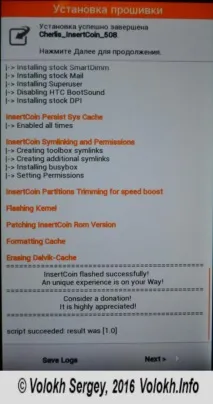
Натисніть кнопку «Next », а потім кнопку «Finish » для перезавантаження пристрою в меню
Зрозуміло, якщо система перезавантажується нескінченну кількість разів, то вже варто задуматися про те, що ви зробили неправильно.
На цьому закінчується процес прошивки, а в нашому випадку процес переходу на кастомну прошивку "Cherlis-InsertCoin Rom 5.0.8".
Тепер нам залишається зробити кілька останніх штрихів.
Встановлення патчів
Оскільки прошивка «Cherlis-InsertCoin Rom 5.0.8» розроблялася ентузіастами, то в ній у міру використання були деякі недоліки. У зв'язку з цим розробник даної прошивки випустив універсальний патч «Universal_Update_Patch_IC5.0.8.cherlis.zip », який виправляє всі знайдені недоробки.
Варто зазначити, що завантажувати та встановлювати файл «Camera_3.0.8.zip » не є обов'язковою дією, тому що ви можете встановити будь-яку іншу програму з Google Play Market і використовувати її замість стандартної камери.
Доситьвступних слів, настав час перейти до процесу встановлення патча.
Отже, завантажтеся в меню «TWRP Recovery » (Малюнок 2), для цього:
1. Одночасно натисніть кнопку зменшення гучності та кнопку живлення та не відпускайте її, доки не з'явиться меню завантажувача (Малюнок 1);
3. Виберіть пункт меню «Install », а потім вкажіть місце, куди ви зберегли файл з патчем, натиснувши на меню «Storage: … » під написом «Select Zip Install »;
4. Тепер як носій інформації, вкажіть «Micro SDcard (…) », встановивши перемикач у відповідне положення, після чого підтвердіть свій вибір, натиснувши кнопку «OK »;
5. У меню, що відкрилося, натисніть на файл з патчем і для підтвердження дій, посуньте вправо слайдер з написом «Swipe to Confirm Flash ». Почнеться процес встановлення патчу.
1. У вікні «Ласкаво просимо », натисніть кнопку «Далі »;
2. У вікні «Lock Screen », виберіть потрібний спосіб блокування екрану та натисніть кнопку «Далі »;
3. У вікні «SpiritFM Radio Mod Cherlis », виберіть колір оформлення радіо, що вас цікавить, і натисніть кнопку «Далі »;
4. У вікні «Roboto Full Pack » вкажіть необхідність встановлення шрифтів Roboto і натисніть кнопку «Далі »;
6. У вікні «VK Plugin », вкажіть необхідність встановлення плагіна ВКонтакте, для BlinkFeed та натисніть кнопку «Далі »;
7. У вікні «HTC Keyboard Patch », вкажіть необхідність встановлення клавіатури з додатковими символами в українській розкладці та натисніть кнопку «Далі »;
8. У вікні «Icon Beats Audio », вкажіть необхідність заміни іконки BeatsAudio у статусбарі та натисніть кнопку «Далі »;
9. У вікні «SoundMod by ne navizuLG », вкажіть необхідність встановлення мода збільшення гучності навушників і натисніть кнопку «Далі »;
10. У вікні «Початок установки », натисніть кнопку «Далі » для переходу до наступного вікна;
11. У вікні «Установка », натисніть кнопку «Далі » і потім ще раз «Далі » для завершення такого нудного процесу встановлення патча.
Ваш пристрій буде перезавантажено і на цьому процес встановлення патча «Universal_Update_Patch_IC5.0.8.cherlis.zip » буде завершено.
Встановлювати чи ні архів «Camera_3.0.8.zip » - вирішувати вам. Сам процес встановлення цього архіву, нічим не відрізняється від установки патча «Universal_Update_Patch_IC5.0.8.cherlis.zip ».
У будь-якому випадку, ви завжди можете завантажити з Play Market будь-яку камеру, що сподобалася, і не морочитися з установкою стокове камери.
На цьому, мабуть, закінчимо довгий опис процесу установки прошивки Cherlis-InsertCoin Rom 5.0.8.
Як ви вже могли помітити, сам процес встановлення нової прошивки ідентичний процесу відкату прошивки Android з версії 4.4.2. на версію 4.2.2.
Процес прошивки не становить жодної складності, при дотриманні певних вимог, наприклад наявність зараженого акумулятора та правильно підібраної версії прошивки.