Установка Вордпрес на Денвер
Вітаю всіх на своєму блогу. З вами Андрій Зєнков. Сьогодні я підготував вам цікавий матеріал, як відбувається установка Вордпрес на Денвер. Спочатку хочу згадати вислів Генрі Форда: «Я цього хочу. Значить, це буде » . Якщо ви прагнете чогось, хочете чогось, то маєте переступати через кожну перешкоду. Ніколи не зупиняйтесь на шляху до мети!
Що таке Денвер? Це – локальний сервер (проста папка) на вашому комп'ютері, який має весь необхідний софт для встановлення веб-сайту. Для роботи ресурсу на такому сервері не потрібне підключення до Інтернету.
Я використовую Денвер для завантаження, налаштування та тестування нових сайтів. Після того, як закінчую з усіма маніпуляціями, переношу сайт на звичайний сервер. Ресурс починає стабільно працювати для всіх користувачів мережі.

Перш ніж почати, хочу порадити вамсайт зі всіма курсами Попова Євгена за 2016 та 2017 роки. У них ви знайдете багато корисної інформації, яка допоможе вивести ваші проекти на новий рівень.
1. Як встановити Denwer?
На це багато часу не потрібно. Я крок за кроком розповім, як все зробити. Спочатку скачайте інсталятор (програма установки) на офіційному сайті:denwer.ru. До речі, ця розробка належить українському програмістові. Ваш комп'ютер повинен містити всі необхідні драйвера та мережеві протоколи для роботи Apache (web-сервер, на якому зберігаються сторінки та бази даних проекту).
1.1. Перевірка необхідних файлів
Щоб перевірити наявність необхідних документів, зайдіть у «Пуск — Виконати» та введіть команду ping 127.0.0.1. Якщо все нормально, то за кілька секунд має з'явитисятаке вікно:
[Перевірка драйверів та мережевих протоколів]
Якщо з'являється вікно без інформації і через секунду зникає або дані не відповідають зображення вище, тобто якась проблема. Для усунення несправностей існує два способи:
- Windows 98/ME. Зайдіть до «Панель керування — Встановлення та видалення програм — Встановлення Windows». Щоб автоматично встановити потрібні файли, виберіть «Віддалений доступ до мережі»;
- Інші ОС Windows. Якщо виникли проблеми, відключіть антивірус та файрвол. Якщо все запрацювало, перевірте обмеження антивірусної програми та файрвола.
1.2. Встановлення
Якщо проблем немає, можна запускати інсталятор. У вікні виберіть місце розташування всіх файлів або погодьтеся із запропонованим варіантом. Раджу вибирати каталог першого рівня (наприклад, C:\Server). Якщо вказати другий, третій тощо. рівні, то інсталятор оновлень не знайде Денвер самостійно. Вам доведеться вводити шлях до системи вручну.
Наступним кроком є вибір віртуального диска, з яким зв'яжеться створена при установці директорія. Я завжди користувався варіантом за промовчанням – диском Z. Важливо, щоб вибраний диск ще не існував. Завершення — Вибір способу запуску та зупинення роботи локального сервера. Програма запропонує два варіанти. Вибір залежить від особистих переваг кожного користувача. На цьому інсталяція закінчується, можна переходити до інсталяції WordPress.
2. Як встановити Вордпрес на Denwer?
У наступній покроковій інструкції я докладно розповім про те, як відбувається встановлення WP на локальний сервер.
2.1. Розпаковуємо CMS
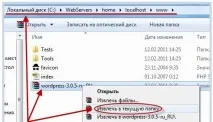
Перший крок – переходимо в «Ім'я папки при встановленні Денвер – home – localhost – www». Сюди переносимо архів із CMS та витягуємо до цієї папки.Після закінчення процесу з'явиться папка Wordpress. У ній є всі файли сайту.
2.2. Створюємо БД
Другий крок – створення бази даних. Вона потрібна для функціонування сайту. Тут буде потрібно мінімум ручної роботи. Все найскладніше за вас зробить система Denwer. На робочому столі знайдіть ярлик Start Denwer і запустіть програму подвійним клацанням миші по ньому.
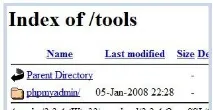
Перейдіть за посиланням phpmyadmin. Нас тут цікавить розділ створення нової БД. Введіть бажану назву (його обов'язково запам'ятайте) і виберіть кодування utf8_bin. Завершується дія натисканням кнопки «Створити». Якщо все пройшло успішно, з'явиться відповідне повідомлення. Тепер створену БД можна знайти у списку ліворуч.
2.3. Налаштовуємо конфіг
Третій крок – з'єднання бази даних із майбутнім сайтом. Для цього необхідно внести зміни у файл wp-config. Але спершу його потрібно створити. Завантаженою раніше CMS є демонстраційний варіант цього документа. Щоб він став дійсним, перейменуйте файл "wp-config-sample" на "wp-config". Знайти файл можна в папці www - wordpress (шлях до www описаний вище).
Щоб внести потрібні зміни, відкрийте документ за допомогою Notepad2. Можна скористатися простим Блокнотом, але зручніше за Notepad2. Нам потрібно змінити ім'я БД, ім'я користувача БД, пароль БД та деякі ключі автентифікації.
Знайдіть рядок: define('DB_NAME', 'database_name_here');. Тут вказуємо назву новоствореної бази даних.
Знайдіть рядок: define('DB_USER', 'username_here');. Ім'я користувача для Denwer стандартне – root.
Знайдіть рядок: define('DB_PASSWORD', 'password_here');. Пароль у випадку з локальним сервером не потрібен, тому видаляємо всю інформацію з відповідних лапок.
Для редагування ключів автентифікації знайдіть наступні рядки
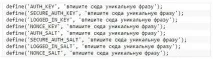
Для налаштування в лапки введіть будь-які набори літер:
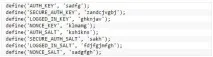
На цьому налаштування конфігу завершено. Рухаємось до наступного етапу.
2.4. Встановлення
Я рекомендую користуватися локальним сервером для WP, коли ви плануєте створення нового проекту. Без будь-якої шкоди за допомогою даного методу можна тестувати численні плагіни, налаштовувати шаблони та багато іншого. На виході ви отримаєте готовий сайт, який можна встановити на віртуальний хостинг, VPS або виділений сервер, про які я розповідав у своєму блозі зовсім недавно.