Усуваємо наліт з фотонегативів, слайдів та знімків
Як приклад ми вибрали досить посередній вихідник, який я отримав відсканувавши плівку. Після цього я застосую до нього всього один шар, що коригує (нижній рис.), який покращить картинку:
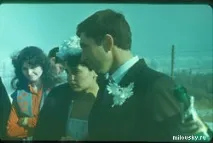
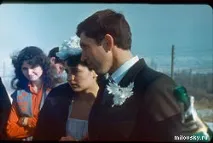
У зв'язку з тим, що в кадр потрапила рамка, що утримує, алгоритми автоматичного коригування можуть «пробуксовувати». Наприклад, нижня ілюстрація демонструє максимум своїх можливостей режиму AutoColor (або AutoLevels):
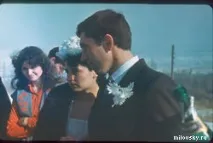
Як вихід можна обмежити зону, яку обробляє автоматичний алгоритм. Для цього виділяємо прямокутником картинку так, щоб усередині виділення виявилися всі необхідні вам деталі:
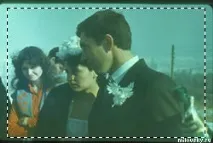
Створюємо шар для подальшого коригування – Levels:
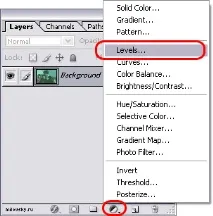
У вікні, що з'явилося, тиснемо на кнопку Options:
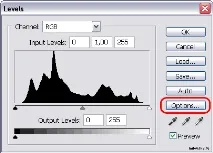
Спробуйте різні варіанти із зазначеними на ілюстрації параметрами, якась їх конфігурація обов'язково дасть вам прийнятний результат. Спочатку спробуйте вимкнути прапорець Snap Neutral Midtones, а якщо результати не підійшли, увімкніть його знову:
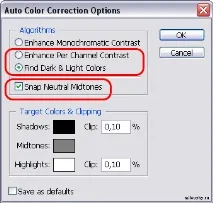
На цьому процес поліпшення не закінчується, цілком можливо, що вашу картинку необхідно додатково освітлити:
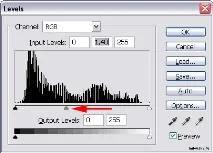
Або ж поглибити тіні. Для більш зручного контролю насиченості чорної точки, не відпускайте клавішу Alt і одночасно рухайте чорний трикутник, при цьому – не переборщіть. Як правило, обидва ці процеси тотожні.
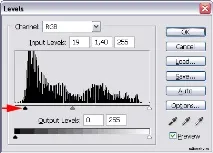
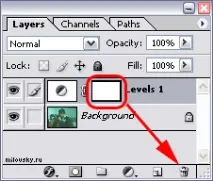
Отже, коли ви нарешті все налаштували як хотіли, позбавтеся маски коригувального шару:
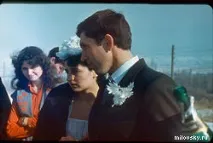
Як і обіцялося, робота була проведена лише з одним шаром.