Утиліта Hard Disk Sentinel Pro контролю працездатності жорсткого
Здрастуйте шановні відвідувачі мого блогу! Настав час взятися за жорсткий диск комп'ютера. Не в прямому значенні слова, а застосувати спеціалізовану утиліту для моніторингу та відстеження стану працездатності, температури та можливих збоїв вашого жорсткого накопичувача. Для початку коротка характеристика можливостей утиліти Hard Disk Sentinel Pro. Це набір функцій, які моніторять і дають звіт стану вашого жорсткого диска в комп'ютері. Ви зможете дізнатися на скільки оцінює програма працездатність вашого ПК, перевірити швидкість передачі та завантаженість вашого диска. Є можливість виведення міні інформера у верхню частину екрана. Але давайте від слів до діла!
Встановлення та перший запуск програми Hard Disk Sentinel Pro.
Завантажуємо архів Hard Disk Sentinel Pro 4.50 і розпаковуємо на ПК, в папці є два файли, які називаютьhdsentinel_pro_setup запускаємо і встановлюємо, але скасовуємо автомобільний запуск після установки. Далі йдемо у встановлену папку з програмою і копіюємо туди другий файликhard.disk.sentinel.pro.4.30.(6017)-MPT і запускаємо від імені адміністратора. Ось і все, утиліта пропатчена та готова працювати для вашої користі!
Після запуску програми нам відкриється наступне вікно:
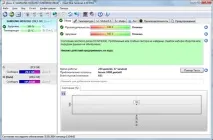
У програмі дуже багато дрібних налаштувань, тому поголовно її не розбиратиму. А пройдуся всіма пунктами, які найзначніші і заслуговують на увагу! Але для початку треба змінити інтерфейс програми на українську. Отже, відкриваємо у верхній частині посилання на налаштуванняConfiguration і переходимо вPreferences. НавпротиLanguage вказуємо зі списку українську мову та натискаємо бл. Відразу ж, без перезапуску програми у васвсе зміниться на українську. Давайте пройдемося по головному вікну програми, воно на скріншоті вище. У лівій колонці нам надана наступна інформація: назва та модель встановленого жорсткого диска на комп'ютері, його стан здоров'я за 100% шкалою та реальна температура на даний момент. У другій половині йде вказівка розбиття накопичувача на логічні диски із зазначенням їхньої зайнятості в гігабайтах.
Вкладка огляд
Друга, більшість вікна відповідає за вкладкуОгляд. У цій вкладці нам відкрита наступна інформація, по-перше вказується здоров'я диска та продуктивність у 100% співвідношенні. Є кнопочка для проведення тесту вашого накопичувача! Так як я вже робив тест, у мене просто вартує пропозиція повторити тест. Плюсом цієї процедури є той факт, що при якихось неполадках система запропонує оптимальне рішення вашого завдання, якщо така ще є. Мені сподобалася інформація про час роботи: 224 дні, пуски та зупинки: 651. Цікаво було б перевірити на новій машині, правда він знає або приблизно видає…
Внизу є графік, де відображаються ваші сканування диска. Чим більше їх буде, тим довшою стане ваша шкала показника, де у відсотках вказано якість вашого накопичувача. Дуже зручна річ при тривалому використанні програми.
Вкладка температура
Вкладка S.M.A.R.T.
Технологія S.M.A.R.T. (Self-Monitoring Analysis and Reporting Technology — Технологія Самоконтролю та Складання Діагностичних Звітів) була розроблена компанією IBM для контролю стану диска, що використовує при цьому різні методи та пристрої. Один твердий диск ATA може мати до 30 таких вимірювальних величин (атрибутів). Деякі з них прямо чи опосередковано зачіпають стан здоров'я жорсткого диска, а іншімістять статистичну інформацію. При наведенні на будь-який з рядків, вам буде надана підказка по даному пункту.
Вкладка інфо
Чого тут тільки немає, все, що тільки програма змогла дізнатися з вашого жорсткого накопичувача, вона винесла в цій вкладці. Починаючи від банальних даних, які ми можемо через диспетчер пристроїв, до таких як інформація АТА, конфігурація управління шумом, деталі S.M.A.R.T. і т.д. І на додаток до всього вам у самому низу запропонують посилання на сайт виробника.
Вкладка продуктивність
Тут знаходиться список рядків з інформацією про диск
А в низу йдуть дві шкали часу, на яких вказано використання диска в % і швидкість передачі даних (Мб/с)
Давайте тепер поговоримо про панель інструментів, яку ви побачите на скріншоті внизу
Отже, перше це просто оновлення даних про диск, так би мовити легкий рестарт програми. Друге з таким жовтим трикутником, це включення та відключення попереджувальних сигналів. Пробував, так і не зрозумів, працює чи просто так стоїть)). Третя кнопка - це маленький інформер, який вмикає у верхній частині монітора. По суті вона не потрібна, бо тільки відволікає, а постійно дивитися на стан вашого диска, це скидається на параною. Під цифрою 4 можна налаштувати конфігурацію управління шумом вашого диска, а також поліпшити управління живленням. 5 — тест підведення головки, який показує після завершення певні дані, а саме: швидкість роботи головки, що зчитує, в мілісекундах, кількість запитів і температуру CPU. Якщо чесно я не сильно в це вникав, тому що вважаю, що це дуже тонка матерія Одним з цікавих тестів є тест поверхні, але будьте гранично уважні при запуску, там є можливістьзнести все з вашого диска, включаючи вашу програму ). А взагалі перевіряйте лише диски, на яких немає важливої інформації. Під кнопкою 7 функція діагностики диска, на жаль, мені видало повідомлення про неможливість провести діагностику, так як контролер жорсткого диска або його драйвер не підтримують цю функцію. Пункт 8 дозволяє порівняти в Інтернеті дані S.M.A.R.T. вашого накопичувача з накопичувачами інших користувачів у мережі та видає приблизно таку таблицю:
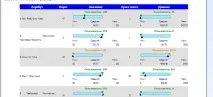
На цьому сьогоднішню подорож по Hard Disk Sentinel Pro закінчено! Сподіваюся вам стане в нагоді цей посібник і ви зможете зі спокійною душею встановити його на свій комп'ютер. Ну а я прощаюся з вами до наступної зустрічі та бажаю вам лише мудрого використання вашого електронного помічника.