Увімкнення ефекту Time Warp в Adobe Premiere Pro CS6
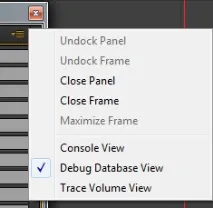
Розглянемо приклад включення якісної зміни швидкості за допомогою ефекту Time Warp (створення ефекту розтягування часу або деформація часу) у програмі Adobe Premiere Pro CS6. Як ми всі знаємо за замовчуванням, цей ефект був відключений у версії Adobe Premiere Pro CS5, але є можливість його включення в CS6. Натискаємо комбінацію клавіш: Ctrl+F12 та в панелі Console, переключаємося на режим Debug Database View:
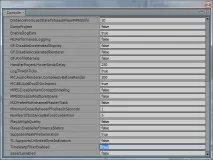
У пунктіTimeWarpFilterEnabledзамість false вбиваємо true. Перезавантажуємо програму Adobe Premiere Pro CS6.
У вікні пошуку панелі Effects вбиваємо: time warp.
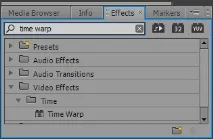
Застосовуємо ефект: Effects & gt; Time > Time Warp до кліпу.
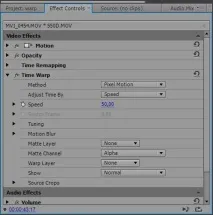
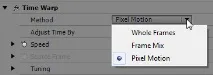
Whole Frames– дублює останній кадр.Frame Mix– створює новий кадр шляхом змішування (blending) існуючих кадрів.Pixel Motion– створює новий кадр, аналізуючи рух пікселя у прилеглих кадрах та створюючи вектори руху. ПараметрAdjust Time By, в ньому доступні з списку, що випадає, два пункти:Speed– для зміни швидкості у відсотках іSource Frame– для зміни частоти кадрів .
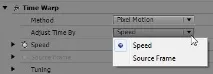
Вибравши пункт: Source Frame, нам стане доступним параметр Source Frame. У панелі Effect Controls за допомогою ключових кадрів, є можливість вручну задати які кадри хочемо змінити швидкість. Властивості параметраTuningактивні при виборі методу інтерполяції: Pixel Motion. УVector Detailми вибираємо, скільки векторів руху бере участь при інтерполяції. Чим більше ми вибрали векторів, тим довшим стає час прорахунку. Якщо в кадрі досить швидкий рух, можна виставити цей параметр з низькимзначенням.
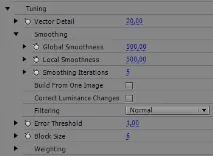
ПараметрSmoothingпрацює з різкістю зображення, доступні три параметри: Global Smoothness, Local Smoothness, Smoothing Iterations. Поставивши галку навпроти пунктуBuild From One Image Generates, ми отримаємо більш різке зображення і водночас - судомний рух. Поставивши галку навпроти пунктуCorrect Luminance Changes Equalizes, отримаємо вирівнювання параметра luminance між кадрами, перед обчисленням руху. ПараметрFiltering– впливає на якість зображення. Доступні два варіанти: Normal та Extreme.
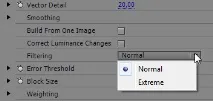
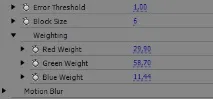
Вибір варіантаExtremeзначно збільшить час прорахунку. Роботу фільтрування можна побачити лише після заключного прорахунку. Отже, цей параметр можна вибирати в самому кінці налаштування.Error Threshold– задає точність пікселя. При виставленні вищого значення отримуємо меншу кількість векторів та більшу кількість змішування. Якщо у вас рвуться краї зображення, то збільшуємо це значення. Якщо хочемо зменшити вплив зерна зображення, то зменшуємо значення параметра.Block Size– виставляємо розмір блоку, які використовуються при обчисленні векторів.Weighting– тут є можливість вибрати канали та їх ступінь участі у прорахунку руху. Наприклад, якщо виставити у червоного (Red Weight) і зеленого (Green Weight) каналів, значення 0. Для руху буде проаналізовано тільки синій канал (Blue Weight).
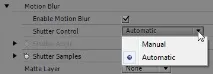
Motion Blur– увімкнення ефекту розмиття в русі (для цього ставимо галку навпроти пункту Enable Motion Blur). Для параметра Shutter Control є дві опції: Manual (ручна настройка) і Automatic (автоматична настройка).
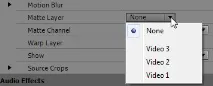
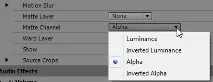
УMatte Channelвибираємо канал, який використовуватиметься як маска. Доступні варіанти: Luminance, Inverted Luminance, Alpha, Inverted Alpha.
УShow– можна вибрати частину шару, яка використовуватиметься як time-remapped. Normal – весь шар, Matte – маска, Foreground – передній план, Background – фон.
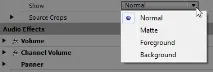
УSource Cropsє можливість підрізати джерело, щоб видалити небажані артефакти, з будь-якої зі сторін: Left, Right, Bottom, Top.