Увімкнення та вимкнення диспетчера перевірки драйверів у Windows 10, Будні технічної підтримки
Диспетчер перевірки драйверів вбудований діагностичний інструмент у Windows 10. З його допомогою можна перевірити драйвера Майкрософт та драйвера сторонніх виробників. Менеджер перевірки драйверів робить навантаження на вибрані драйвера, що призводить до краху системи, якщо драйвера несумісні, старі або з ними є якісь проблеми. В результаті ви можете отримати синій екран (BSOD), що генерує аварійний дамп для налагодження.
Після запуску диспетчера перевірки драйверів комп'ютер може працювати дуже повільно, сам інструмент працює у фоновому режимі і результат можна побачити зайшовши в інструмент знову, або побачивши синій екран. Цю перевірку не варто проводити довше 48 годин!
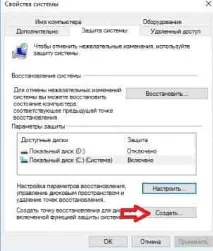
1. Перед запуском перевірки драйверів потрібно обов'язково створити точку відновлення системи.
2. У рядку пошуку або в меню виконати (виконати викликається клавішами Win+R) введіть командуVerifier і натисніть клавішу Enter.
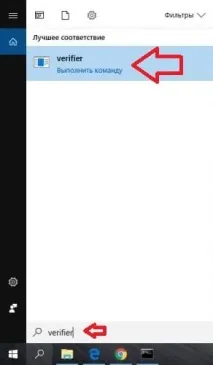
Диспетчер перевірки драйверів також можна запустити в командному рядку, введіть командуVerifier і натисніть клавішу Enter, або в диспетчері завдань зайшовши до "Файлу" => Запустити нове завдання.
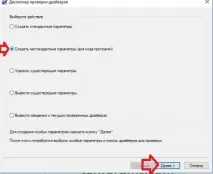
3. У вікні виберіть "Створити нестандартні параметри (для коду програм)" і натисніть "Далі".
4. Поставте галочки навпроти: Перевірка введення-виводу; Примусове оброблення відкладених запитів введення-виведення; Веде журнал IRP. Після вибору опцій натисніть "Далі".
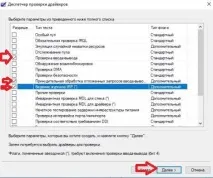
5. Поставте точку навпроти "Вибрати ім'я драйвера зі списку" та натисніть "Далі".
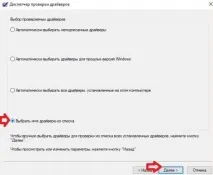
6. Ми на прикладі перевіримо всі драйвера сторонніх виробників. Натисніть ліву клавішумиші на "Постачальник" => поставте галочки на всіх драйверах, які не підписані Майкрософт, та натисніть "Готово".
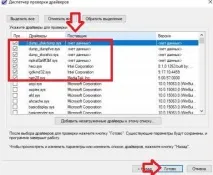
7. Натисніть "ОК", щоб почати перевірку драйверів потрібно перезавантажити комп'ютер. Після перезавантаження перевірка драйверів відбуватиметься у фоновому режимі, ви її не бачитимете.
Вимкнути "Диспетчер перевірки драйверів" можна різними способами: у рядку пошуку або в меню виконати (виконати викликається клавішами Win+R) введіть командуVerifier і натисніть клавішу Enter.
Поставте точку навпроти "Видалити існуючі параметри" та натисніть "Готово".
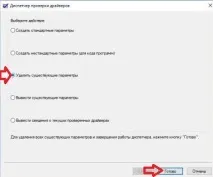
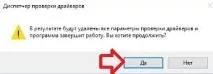
В результаті буде видалено всі параметри перевірки драйверів і програма завершить роботу, натисніть "OK" та перезавантажте комп'ютер.
Якщо під час перевірки драйверів стався збій і комп'ютер не завантажується - перед вами виникне вікно з вибором різних варіантів включення комп'ютера, тут можна відновити комп'ютер з точки відновлення або запустити командний рядок і ввести командуverifier /bootmode resetonbootfail після чого натиснути клавішу Enter та перезавантажити комп'ютер.