Вектори, контури та піксельні форми у Фотошоп #2
Перша частина уроку
У цій частині уроку ми продовжимо вивчати, чим відрізняються векторні фігури, контури та піксельні форми та який тип фігур краще вибирати для малювання.
Малювання піксельних форм
Третій з режимів малювання називається «Виконати заливку пікселів» (Fill Pixels), і дозволяє малювати нам піксельні форми. Я виберу цей режим, натиснувши відповідну піктограму на панелі налаштувань:
Вибираємо режим малювання «Виконати заливку пікселів»
Режим «Виконати заливку пікселів» - найменш цікавий або корисний із трьох режимів малювання, тому що при виборі цього режиму програма малює фігури, просто заповнюючи кольоровими пікселями, які не так легко редагуються і масштабуються, як вектори.
На відміну від векторних фігур, які автоматично розміщуються на окремому шарі щоразу, як ми їх малюємо, піксельні форми не набувають своїх шарів, тому якщо ми хочемо помістити піксельну форму на окремому шарі, нам потрібно спочатку створити цей шар. У мене знову є тільки білий шар заднього фону, і я додам новий шар на свій документ, натиснувши на значок Новий шар (New Layer) у нижній частині панелі шарів:
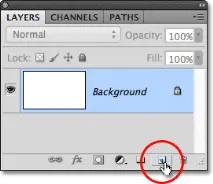
Натискаємо на значок "Новий шар"
Програма додає новий порожній шар під назвою «Шар 1» (Layer 1) вище за шар заднього фону:
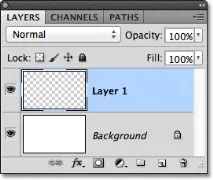
Новий порожній шар додано для малювання піксельної форми
Також на відміну від шарів-фігур, які легко дозволяють нам у будь-який момент змінювати колір векторної фігури, піксельні форми такої можливості нам не дають. Програма Photoshop буде розглядати поточний основний колір (колір зображення) як колір піксельної форми, тому вам потрібно вибрати необхідний колір заздалегідь перед тим, як ви малюватимете фігуру.Щоб змінити основний колір, натисніть значок зразка кольору в нижній частині панелі інструментів. Цей значок розташований зліва вгорі (як значок фонового кольору розташований праворуч внизу):
Натискаємо на значок зразка основного кольору
Ця дія призведе до відкриття палітри кольорів. Для моєї фігури я оберу фіолетовий колір. Як тільки ви виберете колір, натисніть кнопку ОК для закриття палітри:
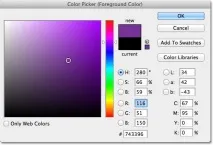
Вибираємо з палітри кольорів новий основний колір
Вибравши параметр "Виконати заливку пікселів" на панелі налаштувань і "Шар 1" на панелі шарів, а також визначивши фіолетовий колір як основний колір, я клікну кнопкою миші у вікні документа і за допомогою інструмента "Еліпс" намалюю фігуру, простягнувши курсор у потрібному напрямі, як я це робив раніше. І знову, як і у випадку з малюванням шарів-фігур і контурів, у міру переміщення курсору ми побачимо тільки початкові обриси майбутньої фігури:
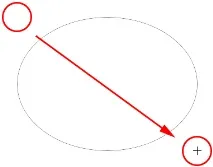
За допомогою інструмента «Еліпс» малюємо піксельну форму
Я відпущу кнопку миші, щоб закінчити малювати фігуру, і в цей момент Photoshop заповнить контур кольором. На перший погляд, моя нова фігура нічим не відрізняється від векторної фігури, яку я б намалював, вибравши параметр «Шар-фігура»:
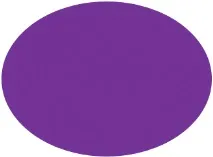
Піксельна форма дуже схожа на векторну фігуру
Однак, якщо ми подивимося на панель шарів, то відразу побачимо різницю. Наша фігура заповнилася кольоровими пікселями на звичайному шарі. Цей шар не має значка зразка кольору, який допоміг би нам швидко змінити колір фігури, і немає векторної маски. Так як фігура складається з пікселів, я не можу швидко виділити її за допомогою інструмента «Виділення контуру», і що ще важливіше – у неї немає якірних точок та напрямних ліній, які б допомогли мені змінитирозмір та форму фігури за допомогою інструмента «Стрілка». Іншими словами, після того, як ми вивчили властивості векторних фігур, їхню легкість і швидкість масштабування, піксельна форма не становить для нас особливого інтересу, оскільки необхідно докласти багато додаткових зусиль, щоб змінити її форму:
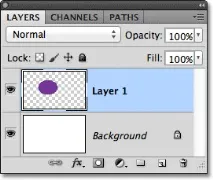
Мініатюра 1 шару відображає піксельну форму, яку не так легко змінити, як векторну фігуру
Найбільша проблема, що стосується піксельних форм, полягає в тому, що піксельні форми погано масштабуються, особливо коли нам потрібно збільшити вихідний розмір фігури, тоді як шари-фігури можна збільшувати у багато разів без втрати якості зображення. Для того щоб наочно уявити собі, про що я говорю, нижче ви можете побачити дві начебто однакові фігури, які я намалював за допомогою інструмента «Еліпс». Хоча обидві фігури і здаються однаковими, насправді ліва фігура – векторна фігура, а права – піксельна форма:

Зліва розташована векторна фігура, а справа – піксельна форма
Кинувши швидкий погляд на панель шарів, побачимо, що векторна фігура розміщена на шарі фігури («Фігура 1»), а піксельна форма – на шарі «Шар 1»:
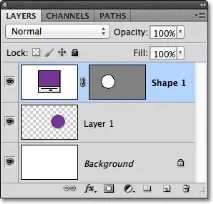
На панелі шарів видно векторну та піксельну фігури.
Вибравши векторну фігуру, я натисну клавіші Ctrl+T (Win) / Command+T (Mac), щоб на екрані навколо фігури з'явилася рамка вільної трансформації:
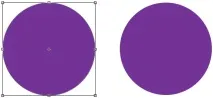
Навколо векторної фігури з'являється рамка вільної трансформації
Потім я зменшу розмір векторної фігури до 10%, встановивши відповідні значення параметрів "Масштабування по вертикалі" (Width) та "Масштабування по горизонталі" (Height) на панелі налаштувань:
Зменшуємо розмір векторної фігури до 10%вихідного розміру
Після цього я натисніть клавішу Enter (Win) / Return (Мас), щоб підтвердити зміни та прибрати рамку вільної трансформації, і тепер векторна фігура ліворуч виглядає набагато меншою за праву фігуру:

Вигляд фігур після зменшення векторної фігури
Те саме я зроблю і з піксельною формою, вибравши спочатку на панелі шарів «Шар 1», далі натиснувши клавіші Ctrl+T (Win) / Command+T (Mac) для вибору команди «Вільне трансформування» і встановивши значення параметрів «Масштабування» по горизонталі» та «Масштабування по вертикалі» рівними 10%. Далі я натисніть клавішу Enter (Win) / Return (Mac), щоб підтвердити зміни та прибрати рамку трансформації, і тепер обидві фігури зменшились у розмірах. Проте вони все ще виглядають однаково:
Після зменшення розмірів векторна фігура та піксельна форма все ще виглядають однаково
Давайте тепер подивимося, що ж станеться з фігурами, коли збільшу їх розміри. Я почну з векторної фігури зліва, натиснувши клавіші Ctrl+T (Win) / Command+T (Mac) для вибору команди «Вільне трансформування» (Free Transform) і далі повернувши фігурі вихідний розмір шляхом встановлення значень параметрів «Масштабування по горизонталі» та "Масштабування по вертикалі", рівними 100%:
Збільшуємо розмір векторної фігури до 100% по відношенню до вихідного розміру
Векторна фігура знову стала вихідного розміру і при цьому не набула розмитості ліній та кордонів. Її краї залишилися такими ж чіткими, якими вони були спочатку:

Векторні фігури можна масштабувати скільки завгодно без втрати якості зображення
Я пророблю ті ж дії і з піксельною формою, встановивши значення параметрів Масштабування по горизонталі» та «Масштабування повертикалі», рівними 100%: щоб повернути фігурі вихідний розмір. Здійснивши ці дії, ми зможемо побачити значну різницю між векторними та піксельними фігурами. У той час як векторна фігура зліва зберегла чіткість ліній, збільшена піксельна форма втратила свою форму. Її краї тепер виглядають безформно та розпливчасто, що ще раз свідчить про обмежені можливості піксельних форм порівняно з векторними фігурами:

І переможець… «Шар-фігура»!
Підіб'ємо короткі підсумки. Незважаючи на те, що у Photoshop є можливість малювати три типи фігур, найчастіше ви працюватимете з векторними фігурами, вибираючи параметр «Шар-фігура». Побудова таких фігур ґрунтується на математичних розрахунках і не залежить від пікселів, що дозволяє легко змінювати розмір і форму фігур. Контури також мають векторну природу і є обрисами фігур без заливки кольором. Вони легко масштабуються і редагуються, як і шари-фігури, але не є частиною документа, поки ми не зробимо з ними будь-яких дій.
І, нарешті, піксельні форми (параметр «Виконати заливку пікселів») – найменш корисний із трьох режимів малювання, який є фігурами, заповненими кольоровими пікселями, з низкою обмежень, властивих всім растровим зображенням. Такі фігури важко редагувати на відміну від контурів та шарів-фігур, і при їх збільшенні якість зображення стає значно гіршою.
І ось ми закінчили! Ми розглянули, чим відрізняються векторні фігури, контури та піксельні форми! Завітайте до нашого розділу «Основи Фотошоп» для подальшого вивчення програми та принципів роботи з фігурами, шарами, виділеннями та іншими необхідними інструментами! Або перейдіть до інших уроків, які можуть васзацікавити!