ВестКолл - Вирішення технічних проблем Тех
Нас часто запитують:
- чи встановлена мережна карта - чи добре вставлений мережевий кабель в мережеву плату - чи вірні налаштування мережного підключення - якщо у вас у квартирі встановлений роутер, перезавантажте його - відключіть його від живлення на 5 секунд, і знову увімкніть - який статус підключення по локальній мережі (увімкнено або вимкнено) - має бути включено - перевірте баланс - він має бути позитивним - перевірте стан сесії - вона має бути активна
- мій договір №, моє прізвище - вкажіть суть проблеми - опишіть коли, після чого воно з'явилося і що ви робили для його усунення.
Вимірювання швидкості на сайті speedtest.westcall.net
speedtest.westcall.net - інструмент аналізу швидкості, що дозволяє перевіряти швидкість вашого підключення до інтернету. Для тестування швидкості Вам необхідно
НатиснітьBegin Test
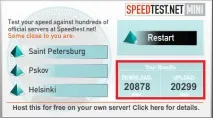
- Download (вхідна швидкість) у цьому випадку 20878 Кбіт/с, що відповідає 20 Мбіт/с
- Upload (вихідна швидкість) у цьому випадку 20299 Кбіт/с, що відповідає 20 Мбіт/с
Вимірювання швидкості на сайті speedtest.westcall.net
speedtest.westcall.net - інструмент аналізу швидкості, що дозволяє перевіряти швидкість вашого підключення до інтернету. Для тестування швидкості Вам необхідно:
ПрограмаWinMTR поєднує можливостіping іtracert, визначає маршрут до обраного хоста і пінгує всі проміжні маршрутизатори. За допомогою WinMTR можна зрозуміти, у чому причина низької швидкості чи втрат пакетів.
Для того щоб провести вимірювання вам необхідно:
- Завантажити програму WinMTR. Зберігати найкраще в «легкодоступних місцях»(наприклад, робочий стіл або мої документи).
- Для коректної роботи програми рекомендується вимкнутиБрандмауерWindows на час тестування.
- Відкрити завантажений файл клікнувши по ньому 2 рази лівою кнопкою миші. Цей файл відкриється програмою-архіватором.
- Далі необхідно вибрати файл WinMTR.exe і клацнути правою кнопкою миші, натиснути лівою кнопкою миші на "Запуск від імені адміністратора ".
- У програмі, що відкрилася в поліHost введи ім'я сервера або сайту, що вас цікавить (в даному випадку :mail.ru ) і натисніть на кнопкуStart
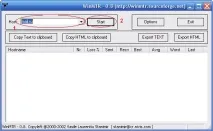
- Розпочнеться процес виміру
- Після того, як значення поляSent перевищуватиме 100, натисніть кнопкуStop
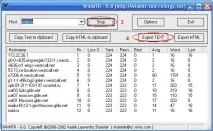
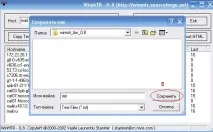
На жаль, прибрати повністю сторінку не можна, але щоб надалі не вводити логін і пароль необхідно на сторінці відкриття сесії встановити галкузапам'ятати мене. При такому налаштуванні необхідність вводити логін/пароль з'явиться лише якщо:
- видалено cookie з браузера або використовується інший браузер
- змінився ip, комп'ютер або змінився пароль
- сесія завершена із особистого кабінету.
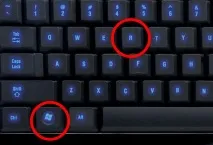
1. Необхідно затиснути на клавіатурі послідовно клавішу Win і R, потім відпустити.
2. З'явиться вікно:
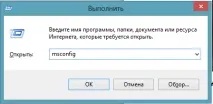
3. У вікні потрібно написати "msconfig" і натиснути enter або ОК. Після цього з'явиться наступне вікно:
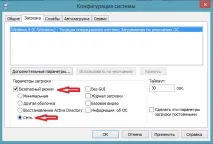
4. У вікні необхідно вибрати вкладку "Завантаження". У вкладці "Завантаження" поставити галочку "Безпечний режим" та вибрати підпункт "Мережа". Далі натиснути кнопку “Застосувати” та перезавантажити комп'ютер. Комп'ютер завантажиться вбезпечний режим.
5. Щоб повернути звичайне завантаження, необхідно виконати пункти 1-3 та у третьому пункті прибрати галку “Безпечний режим”.