Вибір календаря за замовчуванням
Якщо в Outlook 2013 або Outlook 2016 для Windows ви використовуєте кілька облікових записів, ви можете вибрати календар, що відображається, а також змінити порядок розташування календарів у поданні календаря.
Ви також можете перемістити всі збори та зустрічі в один календар або вибрати календар за промовчанням.
Зміна календаря, що відображається.
Якщо ви налаштували кілька облікових записів в Outlook, ви можете вибрати календарі, які будуть відображатися в них.
У поданні календаря в групі Мої календарі встановіть прапорці для календарів, які потрібно відобразити. Якщо список календарів відсутній, натисніть стрілку поруч із написом Мої календарі, щоб показати всі елементи.
Порада: У вигляді календаря можна змінити спосіб відображення кількох календарів. Щоб об'єднати всі календарі в один, клацніть правою кнопкою мишки кожен календар у списку Мої календарі, а потім виберіть команду Накладення. Щоб завжди показувати певний календар у верхній частині представлення календаря, клацніть необхідний календар у списку Мої календарі, а потім використовуйте команду Вгору, доки він не опиниться на першій позиції.
Переміщення елементів між календарями
Якщо ви хочете зібрати всі зустрічі в один календар або розподілити їх по облікових записах, перемістіть елементи між календарями.
В Outlook натисніть кнопку Календар.
У області папок у лівій частині екрана встановіть прапорці поруч із назвами необхідних календарів. Календарі з'являться поруч один з одним в області читання.
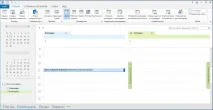
Перетягніть потрібний елемент з одного календаря до іншого. Тепер він відображатиметься в обох календарях з одним часом. При необхідності ви можете видалити цей елемент зпершого календаря
Зміна календаря за замовчуванням
Нові збори та зустрічі автоматично зберігаються у календарі за промовчанням. Ви можете вибрати обліковий запис, календар якого буде використовуватись за промовчанням.
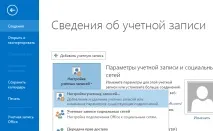
Відкрийте меню Файл > Відомості > Налаштування облікових записів > Налаштування облікових записів.
У діалоговому вікні Настройка облікових записів відкрийте вкладку Файли даних. Відобразиться список усіх облікових записів.
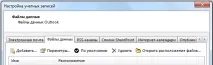
Виберіть обліковий запис, у якому хочете зберігати дані календаря за промовчанням, а потім натисніть кнопку За промовчанням. Зміни зберігаються автоматично.
Натисніть кнопку Закрити. Календар за замовчуванням з'явиться на панелі запланованих завдань.
Примітка: Тільки зібрані та зустрічі, які ви створили, автоматично переходять до календаря за промовчанням. Коли ви отримуєте запрошення на електронну пошту, воно зберігається в календарі цього облікового запису електронної пошти, а не в календарі за промовчанням. Ці елементи можна перемістити до календаря за замовчуванням, виконавши дії, описані в розділі Переміщення елементів між календарями.