Вибираємо додаток для резервування даних на android-пристроях GO Backup, My Backup та
-
1060 MSI - 12 УРАХУВАННЯМ. у Ситилінці Заробітки блогерів Overclockers.ru б'ють рекорди RTX 2060 - безпрецедентно низька ціна
Знайомство
Якщо ви не хочете перевантажувати себе розумінням складних інтерфейсів, програмних функцій та інструкціями, то My Backup, безперечно, для вас. У цьому додатку все організовано зрозуміло, інтерфейс не перевантажений, а функціональність досить широка.
Доступні функції Root-прав:
- «Заморозка» ПЗ та системних додатків;
- Розморожування «заморожених» додатків;
- Очищення кешу додатків;
- Очищення даних додатків;
- Видалення програм;
- Вимкнення посилань Android Market на програми;
- Зв'язок додатків з Android Market;
- Примусове закриття програм.
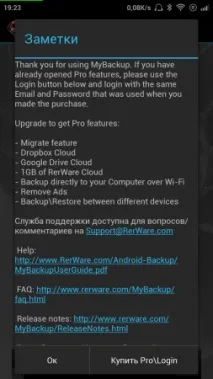
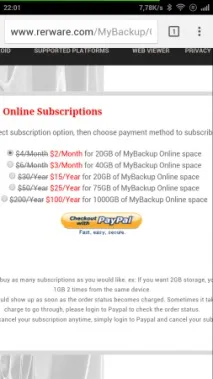
За гроші можна купити додаткове місце у власному хмарному сервісі. Ну а ціни наведені вище.
Початок роботи
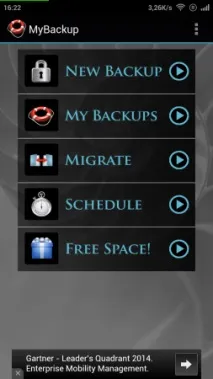
My Backup зустрічає нас простим та дуже аскетичним інтерфейсом. Він містить чотири пункти: створення резервної копії, мої «бекапи», міграція та планування резервування даних (п'ятий з'явиться після реєстрації).
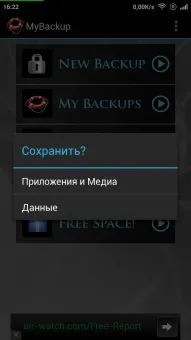
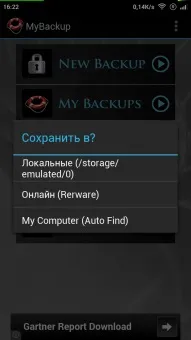
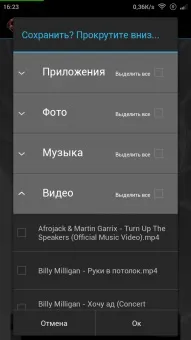
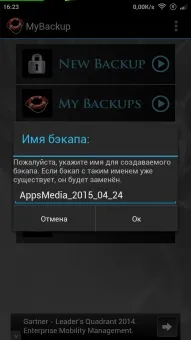
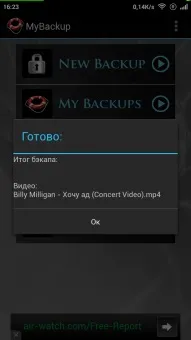
Потім пропонують вибрати тип "бекапу": локальний, хмарний або перенести дані на комп'ютер. Після ми даємо йому ім'я та чекаємо на результати. Так відбувається створення локальної копії.
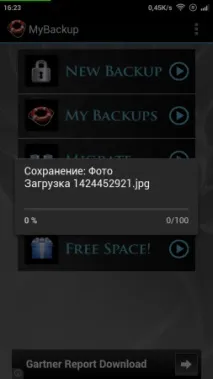
При створенні хмарного "бекапу" нам доведеться почекати, поки копії завантажаться в "хмару". Якщо ж зберігатимемо резервні копії на комп'ютер, доведеться підтвердити наш вибір натисканням.
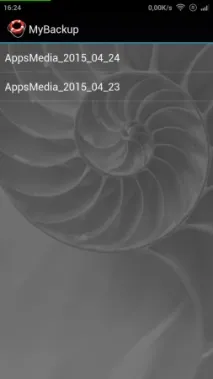
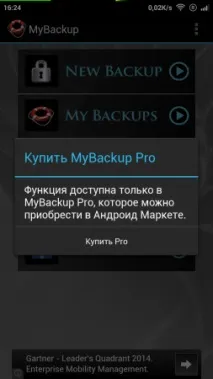
Наступний пункт буде цікавим для тих, хто купив новий гаджет і хоче перемістити всі свої особисті дані зі старого пристрою. ЗапускаємоMy Backup на обох апаратах, на новому відзначаємо пункт "Прийняти дані", а на старому вибираємо "Надіслати дані", потім вибираємо, що конкретно ми хочемо перенести. Вуаль!
У деяких випадках для коректного відображення нових даних доведеться перезавантажити пристрій. Єдине, що ця функція доступна лише власникам My Backup Pro.
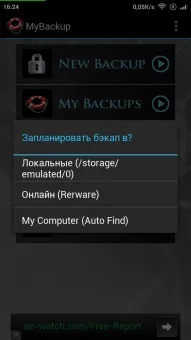
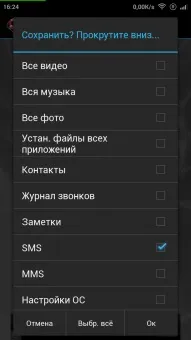
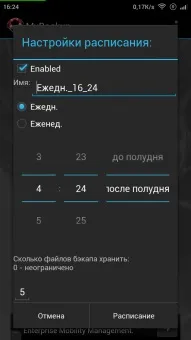
І останнє – планування резервного копіювання. Спочатку вибираємо його тип, потім дані та час «бекапу». Все просто.
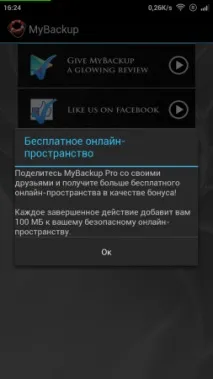
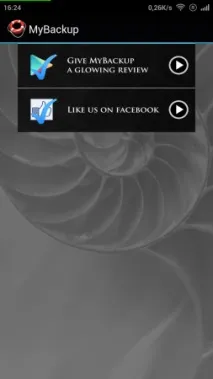
До речі, після реєстрації облікового запису з'являється п'ятий пункт – безкоштовне вільне місце. Після виконання зазначеної мети ми безкоштовно отримаємо місце у хмарному сховищі.
Завдання можуть бути різними. Саме зараз можна отримати по 100 Мбайт за оцінку My Backup у Google Play та лайк його сторінці на Facebook.
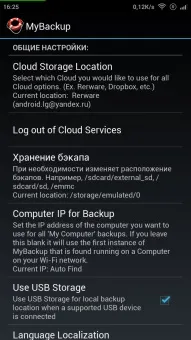
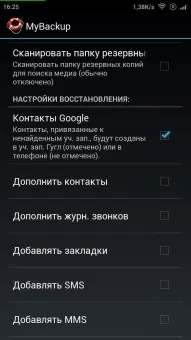
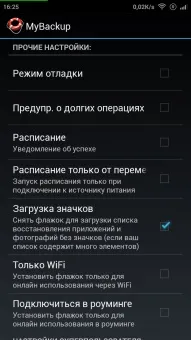
Якщо з відновленням даних виникнуть проблеми, то в налаштуваннях My Backup потрібно доповнити ті чи інші пункти альтернативним варіантом відновлення. Ще є різні дрібні налаштування, які, загалом, не потребують докладного розкриття.
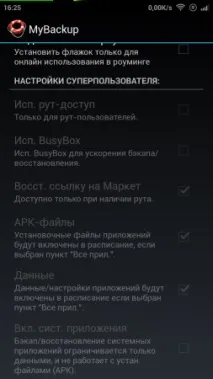
Для пристроїв з правами Root є цілий список налаштувань. Найперше – включення та вимкнення супер-прав, активація пакетів BusyBox для спрощення доступу до системних налаштувань. А що ще?
По-перше, ми можемо прикріплювати відновлений додаток до Google Play. По-друге, це «бекап» всіх додатків, чиї інсталяційні файли є в пристрої. По-третє, резервування даних користувача додатків. І завершує список "бекап" системних додатків.
Тестування
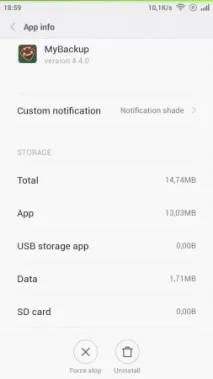
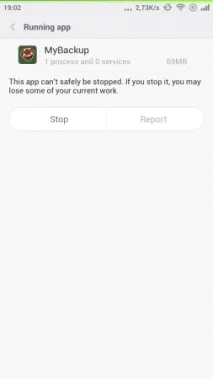
До роботи програми My Backup немає жодних питань. Розмір у нього цілком звичайний, а ось у режимі роботиПрограма споживає близько 70-90 Мбайт, що забагато.
Висновки з My Backup
Щоправда, доступні вони лише у платній версії програми. Хмарний "бекап", міграція даних з одного пристрою на інший та хмарні сервіси для зберігання даних також доступні тільки в My Backup Pro, вартість якого $3. Ну а у безкоштовній версії програми пропонується лише локальний "бекап".