Видалення розривів сторінок у Word - Word for Mac
Існує два типи розривів сторінок у Word: розриви, що додаються до Word автоматично для позначення кінця кожної сторінки, та ручні розриви, які можна додавати у будь-якому місці. Ручні розриви сторінок можна видаляти. Вам не вдасться видалити розрив сторінки, доданий автоматично, але можна настроїти його розташування.
Видалення розриву сторінки, доданої вручну
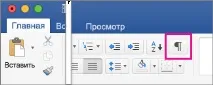
КлацнітьГоловна>Показати всі символи, що не друкуються.
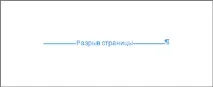
Клацніть відразу під знаком абзацу в області розриву сторінки, а потім натисніть клавішу DELETE.
Налаштування розриву сторінки, доданої автоматично
Щоб розриви сторінок автоматично не з'являлися у невідповідних місцях, наприклад, між рядками тексту, які мають бути нерозривними, налаштуйте параметри розривів сторінок для певних абзаців.
Виберіть абзац, до якого потрібно застосувати установки.
У менюФорматвиберітьАбзац.
У діалоговому вікніАбзацперейдіть на вкладкуПоложення на сторінці.
Виберіть один або кілька із наведених нижче параметрів:
Щоб у верхній або нижній частині сторінки відображалося щонайменше два рядки абзацу, встановіть прапорецьЗаборона висячих рядків.
Щоб абзаци не розривалися, встановіть прапорецьНе відривати від наступного.
Щоб сторінки не розривалися всередині абзацу, встановіть прапорецьНе розривати абзац.
Щоб додати розрив сторінки перед певним абзацом, встановіть прапорецьЗ нової сторінки.
Видалення розриву сторінки, доданої вручну
У менюПереглядвиберітьЧернетка.
Виділіть доданий вручну розрив сторінки в документі танатисніть клавішу DELETE.
Налаштування розриву сторінки, доданої автоматично
Виділіть абзац, який слідує за непотрібним розривом сторінки.
У менюФорматвиберітьАбзаці відкрийте вкладкуПоложення на сторінці.
Зніміть прапорціНе розривати абзац,Не відривати від наступноготаРозрив сторінки перед.
Видалення розривів розділів наступної сторінки, парна сторінка або непарна сторінка
Клацніть розділ одразу після розриву розділу.
У менюФорматклацнітьДокументі відкрийте вкладкуМакет.
У спливаючому менюПочаток розділувиберітьБез розриву.