Видалити, вимкнути плагін для Mozilla Firefox
Головне меню
Посилання на ресурси
Навігація сайтом
| Видалити, вимкнути плагін для Mozilla Firefox. |
| Pale Moon та Firefox. Плагіни для браузера. - Плагіни для Firefox, Opera, Safari, Chrome, IE |
Видалення, відключення та переініціалізація плагінів у Mozilla Firefox® (Pale Moon).Управління плагінами у браузері Mozilla Firefox® (Pale Moon)Керування плагінами здійснюється на сторінці "Додатки", де можнавимкнути плагін для Firefox або перевірити актуальність версії всіх встановлених плагінів. Безкоштовно перевірити актуальність поточних версій, Ви можете також і на сторінці нашого сайту - Сервіс Mozilla оновлення плагінів Як вимкнути плагін.Для того, щобвідключити плагін у браузері Mozilla Firefox (Pale Moon), перейдіть до меню: "Інструменти " -> "Основні " -> "Налаштувати Додатки " -> "Плагіни " (або "Інструменти" -> "Додатки" -> "Плагіни", залежно від релізу) Мал. 1. Вікно "Плагіни " браузера Mozilla Firefox (Pale Moon) показує список встановлених плагінів. 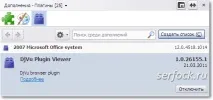 Відключення плагіна у браузері Mozilla Firefox (Pale Moon).Примітка. Якщо ви не використовуєте встановлені плагіни, то для браузера буде краще, якщо ви відключите їх. Не бійтеся відключати плагіни, при необхідності завжди можна включити даний плагін. Для відключення плагіна, перейдіть"Налаштування" - "Додатки" та у вікні"Плагіни", встановіть курсор на імені плагіна, який має бути вимкнений, і натисніть кнопку"Вимкнути " Ось така проста процедура вирішує великі проблеми з Firefox. Як видалити плагін.Для видалення плагіна, Вам необхідно деінсталювати програму, яка встановила цей плагін на Ваш комп'ютер. Видалення можна зробити:
Видалення плагіна вручну для браузера Mozilla Firefox та Pale Moon.Якщо Ви не можете видалити плагін штатними засобами, то видаліть плагін вручну:
2. У рядку "Фільтр" введіть значення - Перегляд інформації про плагіни.Мал. 2. Сторінка браузера Mozilla Firefox (Pale Moon), яка генерує інформацію про Ваші плагіни - about:plugins 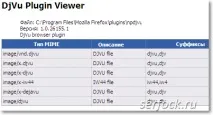 Інформацію про "MIME" див. у статті - MIME - тип та Firefox Переініціалізація плагінів у Mozilla Firefox (Pale Moon).Якщо у Вас виникли проблеми з роботою плагіна в браузері, то можливо Вам допоможепереініціалізація записів про встановлені плагіни для Mozilla Firefox (Pale Moon). Переініціалізація плагінів в Mozilla Firefox (Pale Moon), виконується просто: видаляється файл -pluginreg.dat, який знаходиться в папці Вашого чинного профілю. При наступному завантаженні браузера буде створено файлpluginreg.dat, зновими записами Ваших плагінів. Мал. 3. Відкрите вікно провідника Windows XP у папці поточного профілю браузера, длявидалення файлу записів плагінів - pluginreg.dat. 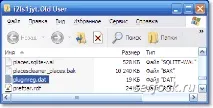 Generated File. Do not edit. [HEADER] Version0.14$ Archx86-msvc$ [PLUGINS] npwmsdrm.dll$ C:\Program Files\Windows Media Player\npwmsdrm.dll$ 9.0.0.4503$ 120826080000011$ DRM Store Netscape Plugin$ Microsoft® DRM$ 1 0application/x-drmNetwork Interface Pluginnip$ npdsplay.dll$ Керування оновленнями плагінів для браузера.Автоматичне оновлення плагінів для Mozilla Firefox, поки відсутнє за визначенням і "мучити" "Мозилу" не треба. Вимкнення оновлень розширеньА ось функція автоматичного оновлення розширень вбудована в браузер і керується в: Налаштування - Доповнення - Розширення - "шестірня" - у меню, що розкрилося, прибрати (встановити) "галочку" з пункту меню "Автоматично оновлювати розширення " Цілком можливо, що в майбутньому, функція автоматичногооновлення плагінів буде вбудована у браузер. Але поки що лише реалізовано функцію переходу на сайт Mozilla для перевірки актуальності встановлених у Вас плагінів. Щоб перевірити поточні версії плагінів у Firefox, перейдіть до:
Цей сервіс від Mozilla, для всіх браузерів, підключений до нашого сайту на сторінці - Сервіс оновлення плагінів. Вимикати та включати систему оновлення плагінів, залежно від самої програми, яка встановлює своїплагіни, можна і необхідно в:
"C:\Program Files\Google\Update\GoogleUpdate.exe" "C:\Program Files\Real\RealUpgrade\realupgrade.exe" "C:\Program Files\Ask.com\UpdateTask.exe Якщо цеВам не потрібно, видаліть дані запису в папці "Призначені Завдання ", а коли необхідно перевіряйте вручну або використовуйте Сервіс оновлення плагінів. |