Віддалене підключення до комп’ютерів з корпоративного антивірусу.

Інтеграція корпоративного антивірусу із засобами віддаленого управління – річ цілком зручна та корисна, особливо для тих компаній, які не мають повноцінних комплексних RMM-рішень, а безкоштовних індивідуальних утиліт із якихось причин недостатньо. Розглянемо з прикладу нового Panda Remote Control.
Усунення інцидентів безпеки та технічних несправностей у комп'ютерних системах часто вимагають присутності ІТ-фахівця та відволікання працівників від роботи. Коли в компанії немає відповідних інструментів, то це часто призводить до більш повільної реакції на проблеми безпеки, а також зниження продуктивності праці.
В даному випадку є різні варіанти рішення за допомогою спеціальних утиліт віддаленого доступу: від безкоштовних індивідуальних інструментів типу TeamViewer до комплексних рішень RMM як Panda Systems Management, про яке ми публікували серію статей. Проте безкоштовних рішень для когось може бути замало, а комплексні рішення коштують недешево. У цьому випадку можна заощадити, якщо ваш корпоративний антивірус інтегрований із засобами віддаленого керування. Як приклад такого рішення ми можемо навести модуль віддаленого управління Panda Remote Control для корпоративних антивірусних рішень Panda Endpoint Protection [Plus] і Panda Adaptive Defense 360. Незважаючи на те, що рішення Panda вже багато років інтегровані із засобами віддаленого доступу (TeamViewer , LogMe In, VNC), тим не менш, новий модуль дозволяє здійснювати віддалене підключення до комп'ютерів, що захищаються безпосередньо в консолі управління корпоративним антивірусом без використання стороннього ПЗ.
Що таке Panda Remote Control
Panda Remote Control – це інструмент віддаленого доступу, розробленийкомпанією Panda Security та інтегрований у веб-консоль управління корпоративними антивірусними рішеннями Endpoint Protection, Endpoint Protection Plus та Adaptive Defense 360.
Panda Remote Control дозволяє адміністраторам:
• Віддалено вжити необхідних заходів для вирішення інцидентів безпеки • Надавати інструмент віддаленої підтримки для усунення інцидентів на комп'ютерах.
Перша версія цього модуля поки що підтримує лише системи Windows:
• Windows XP SP3 та вище (Vista, 7, 8, 8.1, 10) • Windows XP (64-біт) SP2 і вище • Windows Server 2003 SP2 і вище • Windows 2003 (64- bit) SP2 і вище
Panda Remote Control містить такі функції:
• Віддалений робочий стіл • Віддалений командний рядок • Монітор процесів: дистанційне керування активними процесами • Монітор служб: віддалене управління запущеними службами • Двонаправлена передача файлів
Всі ці функції доступні з веб-консолі управління корпоративними антивірусними рішеннями Panda. На даний момент Panda Remote Control поки доступний тільки англійською мовою.
Встановлення модуля та його оновлення
Panda Remote Controlвстановлюється автоматично і непомітновідразу після того, як у відповідному профілі безпеки включається опція віддаленого керування. Комп'ютер повинен мати версію захисту та агента 7.70 або вище, щоб на нього можна було встановити Panda Remote Control.
Оновлюється модуль також автоматично відповідно до налаштувань оновлень двигуна захисту, встановлених для цього профілю безпеки.
Модуль Panda Remote Control має власні налаштування керування серед налаштувань профілів безпеки на веб-консолі керування.
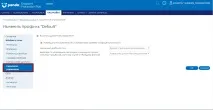
Щоб мати можливість віддаленого підключення до комп'ютерів, які захищені в межах певного профілю безпеки, необхідно увімкнути опціюУвімкнути віддалене керування. При включенні даного модуля всі комп'ютери у профілі почнуть завантажувати та встановлювати Panda Remote Control відразу після того, як вони отримають нові налаштування.
Тут можна налаштувати рівень конфіденційності. За потреби можна дозволити користувачам ПК самостійно встановлювати рівень своєї конфіденційності, увімкнувши відповідну опцію. Якщо ця опція увімкнена, то кінцеві користувачі зможуть налаштовувати рівень конфіденційності, який застосовується до модуля віддаленого керування. Параметри, налаштовані на веб-консолі керування для цього профілю, будуть заблоковані та не застосовуватимуться. Щоб локально настроїти параметри конфіденційності для даного модуля, кінцевим користувачам необхідно натиснути правою кнопкою миші на іконці Panda у системному треї (про це пізніше).
Якщо адміністратор не делегує кінцевим користувачам можливість налаштування опцій конфіденційності, тоді він самостійно встановлює їх для всіх ПК в рамках цього профілю.
Доступні такі опції конфіденційності:
Віддалений робочий стіл:
• Завжди запитувати дозвіл • Тільки повідомити • Дозволити доступ без попередження
Дії щодо усунення несправностей:
• Завжди запитувати дозвіл • Тільки повідомити • Дозволити доступ без попередження
ОпціяДії усунення несправностейпередбачає налаштування опцій конфіденційності для таких функцій:
• Віддалений командний рядок • Монітор процесів: дистанційне керування активними процесами • Монітор служб: дистанційне керуваннязапущеними службами • Передача файлів
Доступ до функцій віддаленого керування з веб-консолі керування
Модуль дистанційного керування може бути доступний з двох сторінок у веб-консолі централізованого управління корпоративних антивірусних рішень Panda: • Розділ Комп'ютери • Сторінка Відомості про комп'ютер
З розділу Комп'ютери
Раніше, до появи модуля Panda Remote Control, у розділі Комп'ютери з'являлася зелена галочка у тих комп'ютерів, на яких було встановлено сторонні утиліти віддаленого доступу (LogMeIn, TeamViewer або VNC), т.к. рішення Panda допускають інтеграцію із цими утилітами.
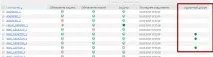
Тепер, за наявності модуля віддаленого керування, у веб-консолі керування в стовпці Віддалений доступ показується нова іконка віддаленого керування:
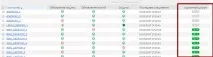
Ця іконка може виглядати так:
- Модуль включений
- модуль вимкнено
При натисканні на цю іконку можна вибрати відповідну дію.
Сі сторінки Відомості про комп'ютер
Аналогічно, сторінкаІнформація про комп'ютертепер містить іконку для доступу до Panda Remote Control.
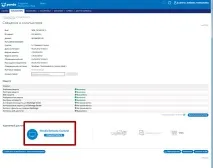
Натискаємо кнопкуПідключитисяі вибираємо необхідну дію.
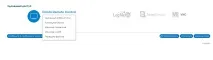
Якщо Panda Remote Control вимкнено, то ця кнопка буде не активна (сірий колір).
Віддалений робочий стіл
Якщо вибрано цю функцію, можна віддалено під'єднатися до робочого стола комп'ютера як у пасивному режимі (спостереження), так і в активному режимі для виконання необхідних дій.
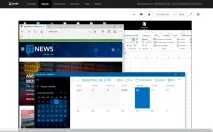
Тут можна перейти до диспетчера завдань або вийти на меню, що з'являється при натисканні клавіш Ctrl+Alt+Del, зробити скріншот, перейти в повноекранний режим.
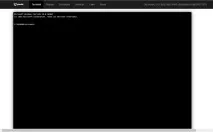
При виборі даної опції можна відкрити командний рядок на комп'ютері.
При виборі даної опції відкривається список процесів, кожен з яких доступна стандартна інформація: користувач, назва, споживання ресурсів процесора і споживання оперативної пам'яті. При необхідності можна зупинити потрібний процес.
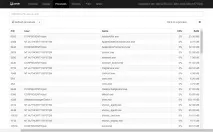
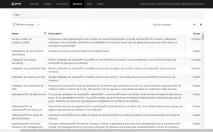
При виборі цієї опції відкривається список служб комп'ютера, для кожної з яких вказується назва, опис та статус. Тут можна зупинити або запустити потрібну службу.
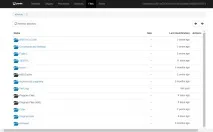
При виборі цієї опції доступний файловий менеджер, який дозволяє здійснювати передачу файлів з віддаленим комп'ютером (завантажити або завантажити).
Локальне налаштування опцій конфіденційності
Після того, як Panda Remote Control був встановлений на комп'ютер, і якщо у веб-консолі централізованого управління була включена опціяДозволити користувачеві ПК встановлювати рівень конфіденційності, то іконка Panda на комп'ютері кінцевого користувача надасть доступ до наступних опцій:
Віддалений робочий стіл:
• Запитувати дозвіл на віддалений доступ • Повідомляти про віддалене підключення • Дозволяти віддалений доступ без попередження
Дії щодо усунення несправностей:
• Запитувати дозвіл на дії • Повідомляти про дії • Дозволяти дії без попередження
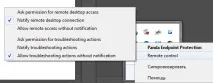
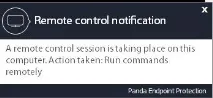
Крім того, залежно від настроєних опцій конфіденційності, можуть відображатися такі спливаючі повідомлення:
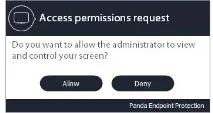
• Повідомлення, в яких запитуються права на встановлення підключення до віддаленого робочого столу:
• Повідомлення, що інформують про початок сесії віддаленого керування:
Права на використання Panda Remote Control
Тільки користувачі з правами доступуПовний контрольтаАдміністратор безпекиможуть використовувати Panda Remote Control. І лише користувачі з правами Адміністратор безпеки зможуть підключатися до комп'ютерів, на які вони мають права. Користувачі з правамиМоніторингне зможуть використовувати Panda Remote Control.
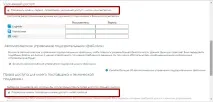
Права для сервіс-провайдера
Якщо управління інформаційною безпекою знаходиться у вашій компанії на аутсорсингу і сервіс-провайдер управляє даним продуктом, то в цьому випадку можна надати йому права на використання модуля віддаленого управління.
Для цього на веб-консолі керування перейдіть до розділуПараметри, щоб дозволити сервіс-провайдеру використовувати функцію віддаленого доступу. Крім цього, слід також дозволити сервіс-провайдеру отримувати доступ до веб-консолі керування.
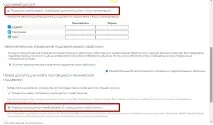
Права для служби підтримки Panda
Перейдіть доУстановки, щоб дозволити службі підтримки Panda використовувати функцію віддаленого доступу. Ця опція була змінена, щоб можна було окремо керувати доступом із боку сервіс-провайдера, а також Panda Security. Крім цього, ви також можуть дозволити службі підтримки Panda отримувати доступ до вашої веб-консолі керування.
Висновок
Модуль Panda Remote Control корисний у випадках, коли необхідно віддалено виконати будь-які дії на потрібному комп'ютері. Це можуть бути різні випадки: інциденти безпеки, збій у роботі, встановлення або налаштування програмного забезпечення, запуск необхідних процесів або служб тощо. Ну і не треба забувати, що віддалене підключення може використовуватися і з метою моніторингу та контролюроботи співробітників, коли можна підключитися до ПК співробітника та перевірити, чим він займається у робочий час.
Для віддаленого підключення не потрібно окреме програмне забезпечення: модуль інтегрований в корпоративний антивірус Panda, а тому все здійснюється централізовано та віддалено через єдину консоль управління. Що цілком зручно та просто.
Демо-консоль Adaptive Defense 360 + Remote Control
Для знайомства з консоллю керування достатньо лише звичайного браузера (рекомендується Chrome або Firefox) та трохи вільного часу.