Віддалене включення комп’ютера зі смартфона на Android - Android 1
А чи знаєте ви, що тепер існує програма, яка дозволяє включати ваш комп'ютер віддалено через інтернет із будь-якої точки світу? Завантажити його можна за посиланням PC WakeUp (і PC WakeUp PRO) У вас виникала ситуація, коли вам потрібно терміново отримати доступ до комп'ютера? Наприклад, на комп'ютері лежать якісь файли або фотографії, які потрібні в даний момент. За допомогою цієї програми ви дізнаєтеся, як віддалено увімкнути комп'ютер через інтернет і далі скористатися ним за допомогою програми віддаленого керування комп'ютером. Щоб використовувати віддалене увімкнення комп'ютера через інтернет, потрібно знати як налаштувати його.
Що необхідно:
- комп'ютер підключений через Ethernet до роутера
- Налаштований в BIOS на комп'ютері WakeOnLan (функція яка реалізує віддалене включення комп'ютера через LAN-кабель)
— роутер із налаштованим SSH або Telnet підключенням ззовні та підтримкою Wake-on-LAN
Налаштування комп'ютера
1. Комп'ютер потрібно перезавантажити і зайти в BIOS (зазвичай для цього достатньо натиснути F2 або DEL у разі перших рядків на екрані).
2. У вкладці POWER (або типу) увімкнути функцію Wake-on-LAN (віддалене включення) для режиму S4 (режим дуже низького енергоспоживання, сон).
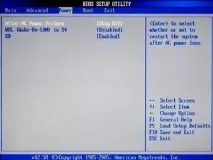
3. Зберегти все, натиснувши F10 і перезавантажитись у Windows.
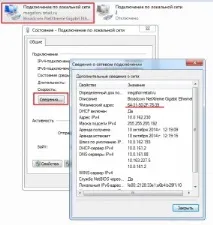
4. Відкрийте «Диспетчер пристроїв» (наприклад, впишіть це поєднання у пошуку після натискання кнопки «Пуск»)
5. У диспетчері потрібно вибрати мережну карту серед мережевих адаптерів та зайти у властивості. (вона міститиме слова "Ethernet" або "LAN", не плутати з вайфай адаптером, він зазвичай містить слова "Wireless" або "WLAN")
6. У властивостях на вкладці «Додатково» перевірити наявність пункту Wake on Lan (WOL, Wake on Magic Packet) і якщовін є включити його.
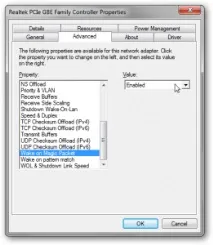
7. Налаштування комп'ютера завершена, бажано ще раз перезавантажити комп'ютер. Щоб здійснити віддалене включення через WOL - потрібно вимикати його через глибоке сну, а не через завершення роботи.
Налаштування роутера
Роутер налаштовуватимемо на прикладі Asus RT-N66U, проте у роутерів не сильно відрізняються налаштування і швидше за все ви зможете налаштувати інші.
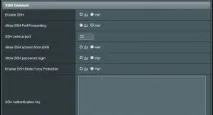
1. Потрібно налаштувати віддалене підключення до роутера:
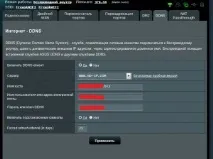
б) налаштувати SSH доступ до роутера. У моєму роутері достатньо проставити наступні налаштування на вкладці «Адміністрування» -> "Система" (Для прошивок DD-WRT мануал тут, але доступ буде тільки якщо логін користувача - "root", це обмеження прошивки)
Налаштування програми
У програмі все просто. Заходьте в налаштування та прописуєте:
1. Адреса DDNS (або зовнішній статич. IP)
2. Логін/Пароль на SSH/Telnet роутера
3. Тип підключення