Виділення об’єкта командою Extract ( Витяг ) - Уроки Фотошоп - Фотошоп (PhotoShop)
Досить часто доводиться стикатися з необхідністю відокремлення портрета фігури або будь-якого об'єкта від навколишнього фону. Найбільшу труднощі викликають волосся, що розвивається, крони дерев і подібні до нього складні об'єкти, що містять безліч дрібних і дуже дрібних деталей.

Вручну виконувати ці операції можливо, але іноді результат не варто зусиль, що витрачаються, скажімо при використанні зображень з низьким дозволом.
На цьому уроці ми навчимося використовувати інструмент для надзвичайно легкого виділення будь-якого об'єкта. Виконання команди Вилучення (Extract ) у меню Фільтр (Filter ) відкриває велике діалогове вікно.
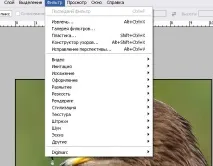
Вивчимо інструменти та налаштування, які є у цьому вікні.
Підсвічування Кордонів (Edge Highlighter Tool ), призначене для виділення меж, фон яких необхідно видалити. Робота з ним нагадує роботу товстого фломастера чи маркера. Вилучення об'єкта можна здійснити і в межах виділеної області та на окремо взятому шарі. У цьому випадку видалення фону торкнеться лише меж виділення.
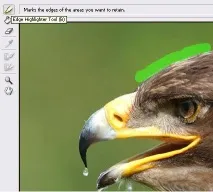
Перед початком виділення увімкнемо прапорець Акуратне Підсвічування (Smart Highlighting ). Увімкнення прапорця Акуратне підсвічування (Smart Highlighting ) призначене для підсвічування об'єктів з досить певними межами. У цьому випадку легше утримати лінію підсвічування на межі об'єкта, а смуга підсвічування автоматично підлаштовується таким чином, щоб ширини було достатньо для перекриття об'єкта та фону незалежно від встановленого розміру пензля.
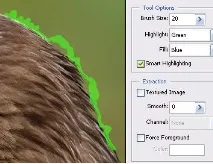
Видалення фону у зображенні починається з того, що за допомогою інструмента Підсвічування Кордонів (Edge Highlighter Tool )малюємо межу об'єкта, проводячи лінію в такий спосіб, щоб вона трохи перекривала як об'єкт, і фон.
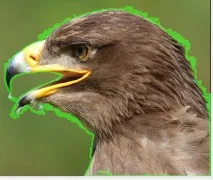
Потім за допомогою інструмента Заливка (Filled ) заливаємо внутрішні частини, тобто. області зображення, які не повинні піддаватися видаленню до прозорого стану, тому що в процесі вилучення програма Фотошоп видалить фон об'єкта, що виймається, і перетворює цю область на прозору.
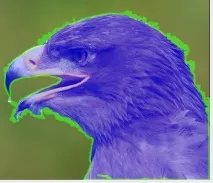
Інструмент Заливка (Filled ) забезпечує заливку областей, які повинні залишитися в повній безпеці. Ця операція є обов'язковою.
Ластик (Eraser Tool ) – дозволяє видалити неправильно встановлене підсвічування меж. Одночасне натискання клавішALT+Backspace повністю видаляє підсвічування.
Піпетка (Eyedropper Tool ) – активізується під час встановлення прапорця Примусовий Колір Переднього Плану (Force Foreground ).
Повернемо зроблену заливку. Внаслідок наших дій стає доступною кнопка Перегляд (Preview ), яка дозволяє попередньо побачити те, що ми зробили. А потім або відмовитися від цього, або уточнити область вилучення за допомогою інструмента Очищення (Cleanup Tool ) або Тушування Кордонів (Edge Touchup Tool ).
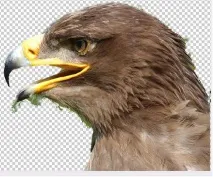
У розкривному списку Показати (Show ) представлені два варіанти: Вихідне Зображення (Original ) та Витягнуте Зображення (Extracted ). У списку Відображення (Display ), що розкривається, пропонуються варіанти фону, на якому відображається витягнуте зображення.
Прапорці Показати Підсвічування (Show Highlight ) та Показати Заливку (Show Fill ) забезпечують відображення параметрів, які створюють вилучення об'єктів.
Відображення областей підсвічування та заливки допомагає в їх редагуванні.
У групі Параметри Інструменту (Tool Options ) можна змінити: Розмір Кисті (Brush Size ), Підсвічування (Highlight ), в якому відображається підсвічування контуру, Заливку (Fill ), кольори, якими виділяється заливання всередині контуру, що виділяється.

Для забезпечення гладкості видобутої області використовується поле Пом'якшення (Smooth ).
Прапорець Текстурне Зображення (Textured Image ) слід встановлювати в тому випадку, якщо у зображенні є текстурні фони.