Відмінаоперацій в AutoCAD, САПР-журнал
Розглянемо сьогодні командискасування попередніх дій уAutoCAD. Розуміння принципу роботи може сильно спростити роботу у системі.
Команду скасування можна запустити кількома способами:
- з панелі швидкого доступу, яка знаходиться у верхній частині вікна програми. Натискання на стрілочку Скасування скасовує одну останню команду
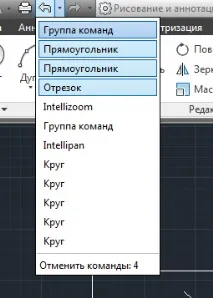
Якщо натиснути на список, що розкривається, поряд з кнопкою, то можна вибрати групу команд для скасування
- Натискання клавіш Ctrl+Z також призведе до скасування останньої команди
- Введення «короткої» команди О (_U) призводить до скасування останньої команди
- Команда Скасувати (_Undo)
Якщо з першими трьома способами відміни все ясно і просто, то з останньою командою варто розібратися докладніше.
Команда Омінити має ряд можливостей та опцій:
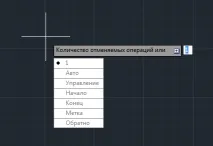
- На запит кількості операцій можна ввести число від 1 до 327679. Скасувати 20 операцій у такий спосіб набагато простіше, ніж 20 разів натискати кнопку скасування. Якщо просто натиснути Enter без введення числа, то скасовується одна операція
- Початок таКінець - інструмент, який дозволяє об'єднати послідовність дій в одну операцію. Працює так: запускаємо Скасувати та вибираємо опцію Початок. Потім повертаємося до креслення — послідовність необхідних дій — створення, редагування об'єктів та інші. Після цього запускаємо команду Скасувати та вибираємо опцію Кінець. Система запам'ятає цей стан і поєднає команди, виконані в проміжок часу між введенням Початок і Кінець, в один блок. У цьому випадку команда Скасувати скасує всю групу операцій. Зручно користуватися цим інструментом у тому випадку, коли під час роботи над проектом вамнеобхідно провести якесь дослідження, спробувати реалізувати якусь ідею, але при цьому ви хочете бути впевненим у збереженні вже існуючих напрацювань. Ви просто вводите Початок перед виконанням експерименту та Кінець під час його завершення. Якщо робота приведе до потрібного результату, то її можна зберегти, якщо ні — то одна операція скасування видалить усі непотрібні дії і поверне креслення у вихідний стан.
- Мітка таНазад. У процесі роботи над проектом можна запустити команду Скасувати з опцією Мітка – система створить мітку скасування. Тепер при запуску Скасувати з опцією Назад скасуються всі операції до першої виявленої мітки. Можна встановити необмежену кількість міток, у цьому випадку кожне виконання Назад буде скасовувати послідовно всі операції до міток. Дуже зручно використовувати у разі проведення досліджень, пошуку конструкторських рішень та ін., коли можна легко повернути креслення у вихідний стан.
ОпціяКерування дозволяє налаштувати команду Скасувати:
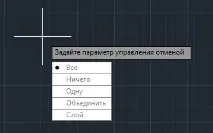
- Всі — увімкнені всі можливості команди скасувати.
- Нічого — відключення всіх команд скасування AutoCAD. У цьому випадку не можна скасувати і жодна з перерахованих команд не буде доступна.
- Одну — встановлюється обмеження скасування однієї команди. Тобто. система запам'ятовує лише одну дію.
- Об'єднати — об'єднання кількох послідовних команд зумування та панорамування в одну операцію для скасування чи повтору.
- Шар — визначає, чи будуть операції в діалоговому вікні шару об'єднуватися у вигляді окремої операції скасування.
Сподіваюся, такий докладний опис допоможе вам з більшою користю використовувати операції скасування та повтору команд у AutoCAD.