Відновлення Windows 10 з точки відновлення
Відновлення системи Windows 10 дуже цікава та корисна опція, якщо операційна система почала працювати вкрай нестабільно. Дії з цією вбудованою програмою Windows 10 зводяться до роботи з точками відновлення - вони автоматично створюються системою, також можна створювати і вручну. Точками відновлення називають збережені на жорсткому диску моменти роботи Windows 10.
Програма повністю відновлює стан системних файлів на ноутбуці чи системному блоці на момент створення точки. За користувальницькі файли (на Робочому столі, в Документах тощо) можна не турбуватися - у процесі відновлення вони зберігаються на жорсткому диску (на своєму місці).
Як створити точку відновлення Windows 10?
Після чистої інсталяції Windows 10 за промовчанням опцію «Відновлення системи» в операційній системі вимкнено. Для того щоб увімкнути цю корисну програму необхідно зробити наступні кроки:
Вітаємо, Ваша перша точка відновлення Windows 10 успішно створена!
Як запустити відновлення Windows 10?
Щоб скасувати небажані зміни у Windows 10 або якщо комп'ютер почав збоїти після інсталяції програм, можна відновити попередній стан комп'ютера з точки відновлення:
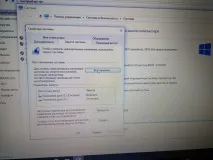
- У вкладці «Захист системи» натискаємо кнопку «Відновити»;
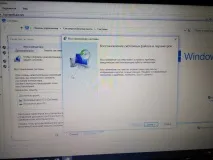
- Запускається майстер, у якому потрібно натиснути кнопку «Далі»;
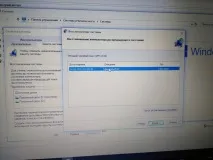
- У цьому вікні при бажанні можна натиснути кнопку "Пошук програм, що зачіпаються" і переглянути список програм які зміняться при відновленні. Вибираємо потрібну точку та натискаємо кнопку «Далі»;
- У наступному вікні – «Підтвердження точкивідновлення» натискаємо «Готово»;
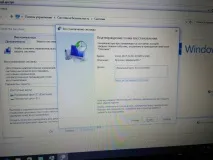
Щоб зміни набули чинності, систему буде перезавантажено, стан операційної системи буде відновлено на момент створення точки відновлення!
Відновлення Windows 10 під час завантаження
Бувають випадки, Windows відмовляється завантажуватися (наприклад, Ви спокійно працювали або грали за ПК, але раптово відключилася електрика і комп'ютер вимкнувся). Після таких подій, можна запустити систему в безпечному режимі (вірніше цей режим запуститися автоматично, якщо системні файли Windows пошкоджені). Вам потрібно буде відновити систему із спеціального діагностичного режиму. Розглянемо цей випадок розвитку подій:
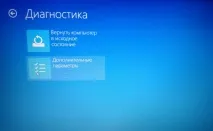
- Отже, коли в Windows 10 запуститься "Вікно діагностики" вибираємо "Додаткові параметри", далі заходимо на вкладку "Відновлення системи";
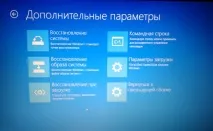
- Для продовження вибираємо обліковий запис, під яким запускатимемо процес відновлення;
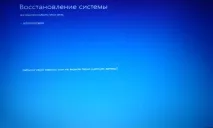
- У вікні з повідомленням ознайомимося з інформацією, що відновлення системи може усунути проблеми, що уповільнюють або блокують роботу комп'ютера, натискаємо кнопку «Далі»;
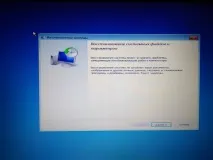
- Відкривається вікно «Відновлення комп'ютера до попереднього стану» зі списком точок відновлення, вибираємо створену точку вручну і натискаємо кнопку «Далі»;
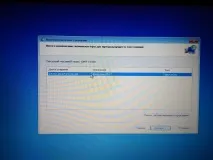
- У наступному вікні підтверджуємо свій вибір точки та натискаємо кнопку «Готово»;
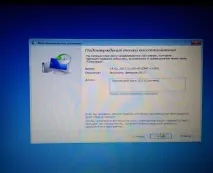
- Далі виходить вікно з попередженням, що після запуску в цьому режимі відновлення системи буде перервати вже неможливо, натискаємо кнопку «Так»;
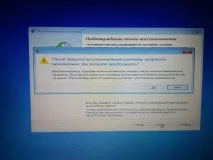
- Запускається процес відновлення системи;
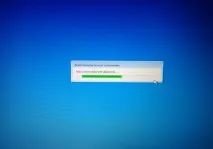
- Після завершення процесу відновлення з'являється інформаційне вікно з повідомленням – «Відновлення системи успішно виконано», необхіднодля продовження натиснути кнопку «Перезавантаження»;
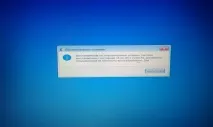
- Завантажується робочий стіл Windows 10 – також із повідомленням про успішне завершення відновлення. Хочеться зазначити, що при цьому відновлюються лише системні файли, документи користувачів ніяк не будуть порушені.
- Панель пошуку в Windows 10 Пошук у Windows 10 на відміну від попередніх версій Windows спочатку.
Пошук у Windows 10 - використовуємо по максимуму - 17/03/2017 11:00 Теорія про дефрагментацію дисків Windows Дефрагментація - потрібна системна програма Windows 10.
Як зробити дефрагментацію диска в Windows 10?
- Запуск Windows 10 у безпечному режимі Як правило, режим діагностики Windows 10 (раніше.
"Безпечний режим Windows 10 - діагностування комп'ютера - 21/02/2017 05:58 Покрокова інструкція по установці Windows 10 Процес чистої установки Windows 10 на комп'ютер з.
">Чиста установка Windows 10 на комп'ютер із завантажувального диска DVD - 15/02/2017 06:01 Запуск командного рядка windows 10 з правами адміністратора Для виконання адміністративних завдань іноді.