Віджет температури процесора - легке встановлення
Важливі поради
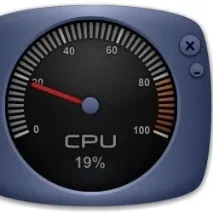
Колись я користувався стареньким комп'ютером, який згодом перестав долати покладені на нього завдання. Відповідно, навантаження на ЦП та графічний адаптер виросло, що призвело до підвищення температури чіпів. Якщо упустити критичний момент, можна завдати мікросхем непоправної шкоди. Саме тому я раджу використовувати гаджет, який відображає ступінь нагрівання процесорів.
Особливо це актуально для геймерів, які грають у сучасні 3D ігри. Їм обов'язково потрібно стежити за системними показниками, щоби не «загробити» обладнання. Дуже часто користувачі використовують можливість розгону частоти через налаштування BIOS або інше програмне забезпечення. У разі ймовірність перевищення межі допустимої температури зростає у рази. Без спеціального віджету не обійтись. Він здатний не лише відображати реальну картину, а й сповіщати звуковими сигналами у разі виникнення небезпеки.
Перед тим як перейти до розгляду корисних утиліт розповім коротко про способи зниження температури.
Гаджети для стеження за температурою
З недавніх пір компанія Microsoft зупинила підтримку віджетів у нових операційних системах. Але якщо Ви хочете встановити їх для десятки, то раджу прочитати цю статтю. Для Windows 7 можна завантажити наступний софт.
Core Temp + Gadget
- Спочатку необхідно провести інсталяцію головної програми. Можете виконати завантаження прямо зараз, перейшовши за цим посиланням.
- Після встановлення запустити таке вікно:
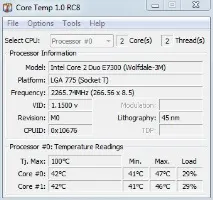
Потрібна інформація відображається знизу. У моєму випадку показана температура для кожного з ядер процесора.
- Тепер можнаперейти до запуску віджету. Завантажуємо його з безпечного ресурсу і двічі клацаємо по файлу з розширенням gadget. На робочому столі з'явиться таке маленьке вікно:
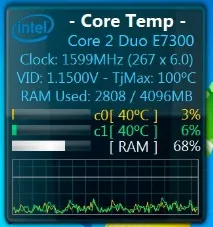
На жаль, ця утиліта недоступна українською мовою. Але це критично, оскільки інтерфейс зрозумілий і так. За бажанням можна змінити налаштування зовнішнього вигляду (розмір вікна, колірну схему, дані, що відображаються), просто натиснувши на зображення гайкового ключа в правому верхньому кутку.
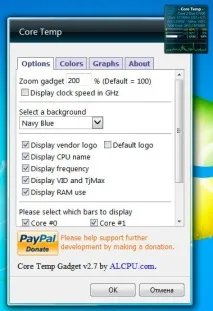
Більш інформативна утиліта, яка оснащена двома віджетами. Перший (Sidebar Gadget) відображає загальну інформацію, а другий (Monitor) – детальнішу, аж до вольтажу, частоти чіпів та швидкості обертання вентиляторів. Крім того, ПЗ здатне показувати перелік встановленого обладнання з назвами моделей, точними характеристиками. Це корисно, наприклад, під час пошуку драйверів у мережі Інтернет.
- Завантаження цього софту можливо у нас на сайті
- Необхідно вибрати версію, яка відповідає розрядності Вашої системи:
- Коли запустите програму, відобразиться маленьке віконце з пропозицією почати сканування (Run) або виконати налаштування. Вибираємо другий варіант і ставимо галочки наступним чином:
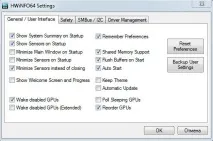
- Підтверджуємо (ОК), а потім тиснемо "Почати". Після цієї дії запуститься кілька інформаційних вікон:
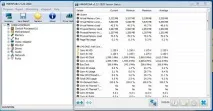
Праворуч можемо переглядати різні дані: температуру процесора, частоту кожного ядра, завантаженість пам'яті і т.д. Зліва є список обладнання, де можна дізнатися про апаратні подробиці.
Додаток не потрібно закривати, просто згортаєте вікна в трей і переглядаєте показники за потреби.
В одній з наступних публікацій я докладніше розповім прододатках для моніторингу за системою. А поки що можете додати статтю до обраного, щоб не втратити її. Якщо матеріал був корисний для Вас, ріпости стануть гідною винагородою за працю.